






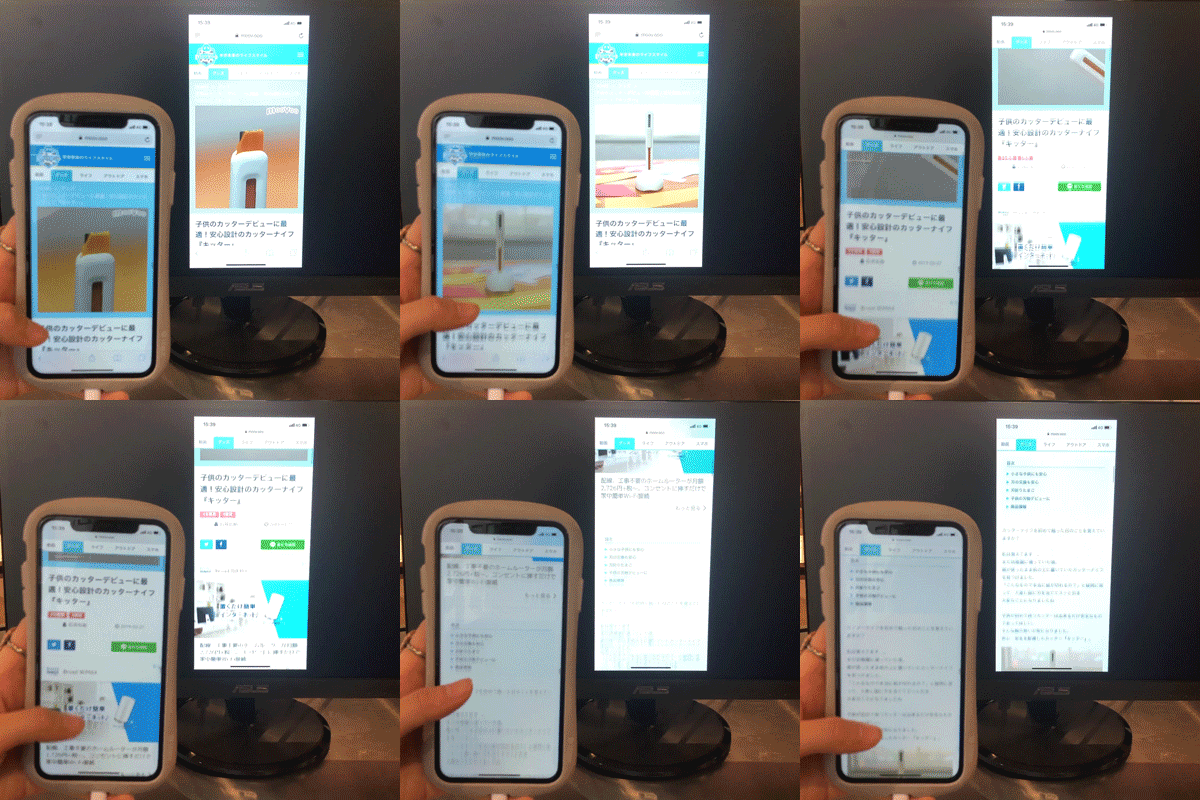
iPhone画面をHDMI接続でテレビに投影、iPhone 15やそれ以前のモデルでもできる




iPhoneで楽しんでいる動画やゲームをテレビやモニターに映せたら、臨場感がより増すことでしょう。また、画面が大きくなれば家族や仲間とも一緒に楽しみやすくなります。
そこで役立つのが、iPhoneの画面をHDMI入力できるテレビやモニターに表示させるアイテム。
「有線接続」と「無線接続」と2種類の接続方法がありますが、この記事では簡単にできる「有線接続」について紹介します。
iPhone 15以降のシリーズで使えるUSB-C(タイプC)と、従来のLightning(ライトニング)コネクタに対応した、おすすめのHDMI変換アダプタやHDMIケーブルも紹介しますので、ぜひ参考にしてください。
目次
▼ iPhoneの役立つ情報を紹介


iPhoneの「ミラーリング接続」について
Photo by iStock
「ミラーリング接続」とは、スマホの画面をそのままテレビやモニターに表示させる接続方法を指します。iPhoneをミラーリング接続することによって、以下のことができます。
- YouTubeやNETFLIXなどの「動画配信サービス」を大画面で見られる
- iPhoneに保存した動画や写真を「大人数」で楽しめる
- iPhoneで遊べる「ゲーム」を大画面でプレイできる
- iPhoneを使って「プレゼンや会議」が可能
iPhoneの画面は複数人で見るときに不便ですが、大きなディスプレイなら大人数でも視聴しやすくなります。旅行中にiPhoneで撮影した思い出を、家族や仲間と一緒に見るのも簡単です。誕生日や記念日のサプライズ動画をテレビから流すこともできます。
また、ビジネスシーンでは会議やプレゼンの資料を大人数の前で表示させるのにも活用できます。HDMI入力に対応したプロジェクターがあれば、スクリーンに映すことも可能です。
「有線接続」のメリット・デメリット
Photo by iStock
「ミラーリング接続」にはWi-Fiを使用する「無線接続」もありますが、この記事では手軽にできる「有線接続」のメリットとデメリットを紹介します。
有線接続のメリット
有線接続の大きなメリットは、面倒な設定が不要な点です。無線接続の場合、機器の設定が必要になりますが、有線接続はテレビやモニターのHDMI入力にケーブルを接続するだけでほぼ全ての準備は完了です。
また、Wi-Fi環境に関係なく使用できる点もメリットです。無線接続ではWi-Fiの通信環境による影響を受けるため、通信が不安定だと映像が乱れやすくなります。
有線接続するデメリット
有線接続のデメリットのひとつは操作性が悪くなる点です。iPhoneとテレビの間の距離に合わせて、十分な長さのケーブルが必要になります。
また、ケーブルの用意がなかったり、ケーブルが断線してしまったりした場合、使用できなくなってしまうのもデメリットです。
なお、これは有線接続に限りませんが、ミラーリング接続には多少の遅延が起こる点も注意が必要です。動画視聴では気にならないレベルでも、繊細な操作を求められるゲームプレイにおいては支障をきたす可能性があります。
iPhoneとテレビをHDMI接続する方法
ここからは、iPhoneとテレビやモニターをHDMI接続する方法を紹介します。Apple純正品を使用する場合と、他社製品を使う場合で分けて解説していきます。
Apple純正品を使った接続方法
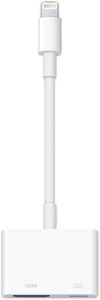
まずは、Apple純正のHDMI変換アダプタを使用した接続方法です。
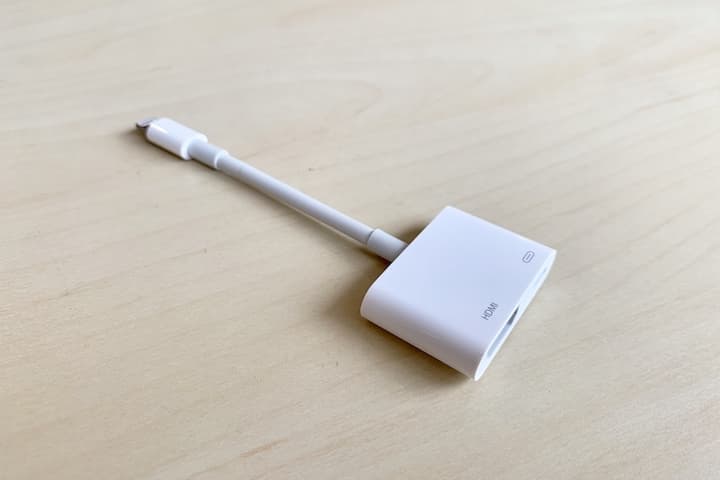
今回は、純正品の「Lightning - Digital AVアダプタ」を使用します。
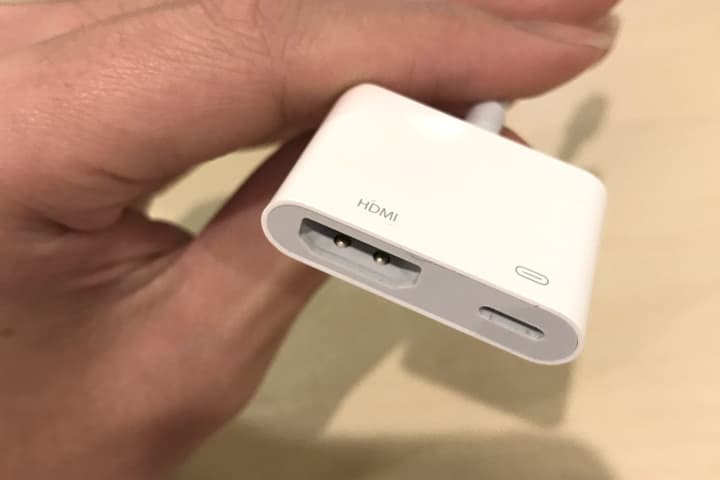
右がLightning端子の接続部分で、ここに充電ケーブルを繋ぐことで充電しながら使用できます。左がHDMI接続するための端子です。
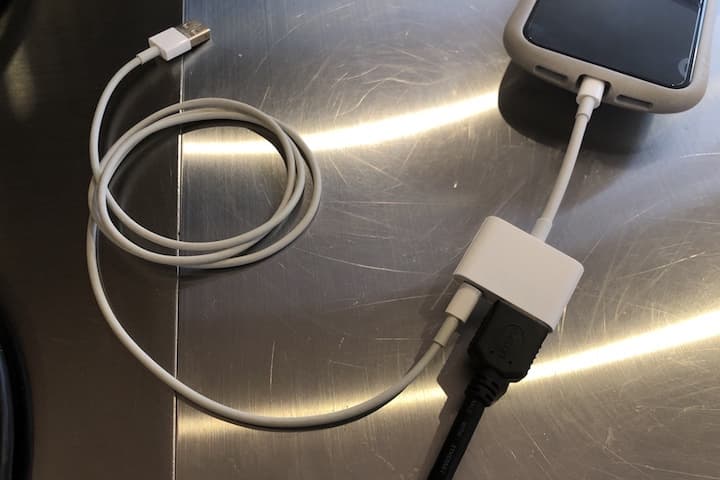
純正の変換アダプタを使用する場合は、テレビやモニターに接続するためのHDMIケーブルが別途必要です。

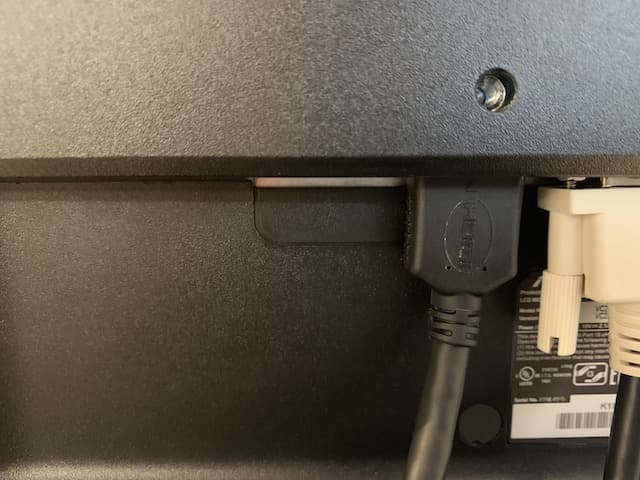
HDMIケーブルの一方のコネクタを変換アダプタに接続し、もう一方をテレビやモニターのHDMI端子に接続します。
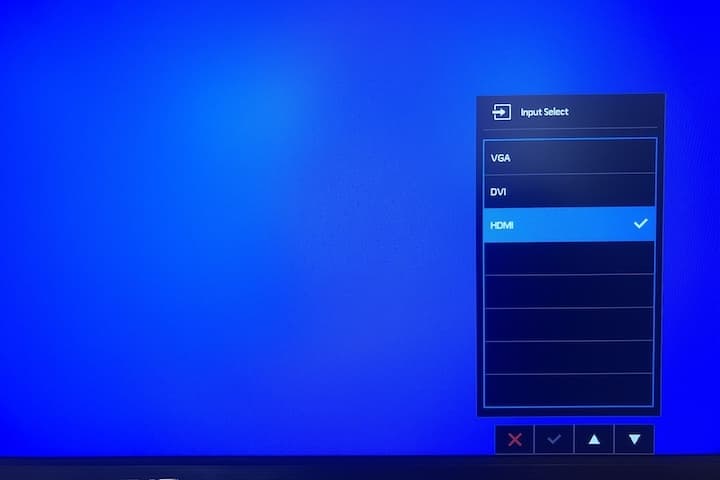
iPhoneをテレビかモニターに接続したら、テレビ・モニター側の「入力切替」でHDMI入力を選択します。テレビやモニター側にHDMI入力が複数ある場合は、入力切替を正しく選択する必要があります。
【例】
テレビの「HDMI 2」に差し込み → テレビの「入力切替」で「HDMI 2」を選択
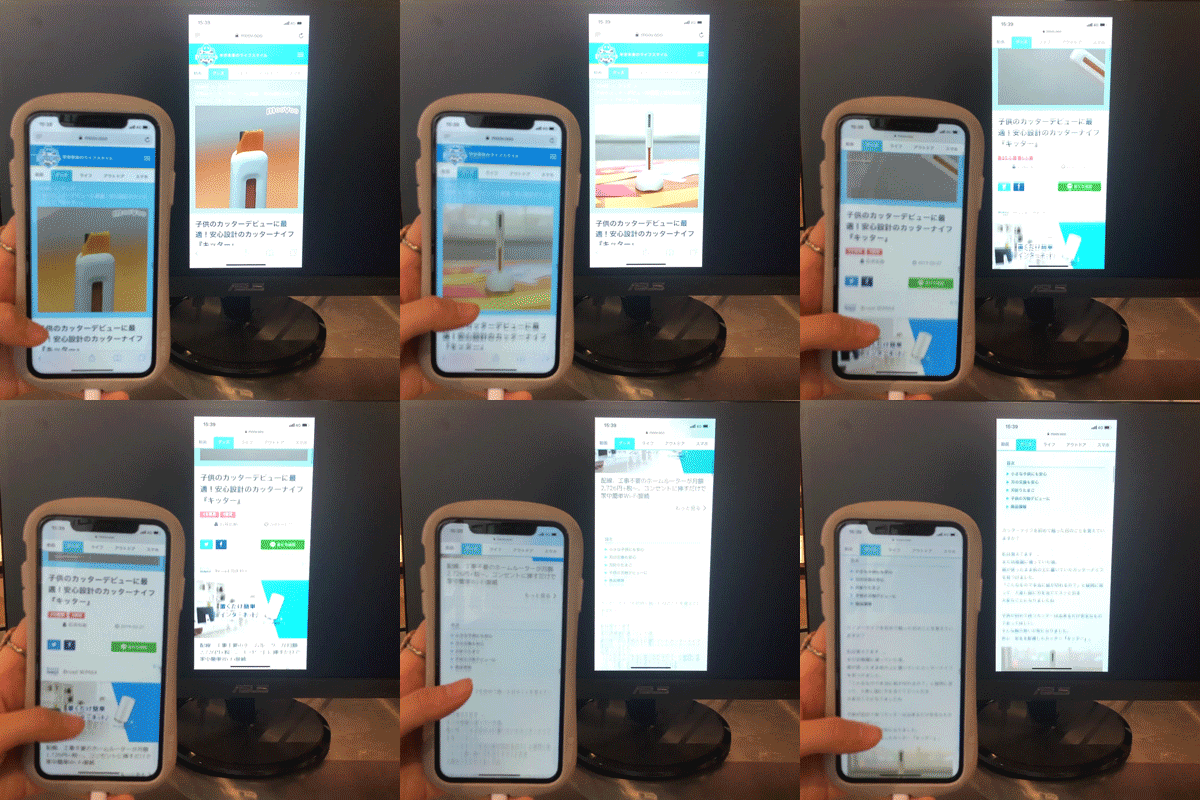
iPhoneの画面がテレビやモニターに表示されたら、接続は完了です。表示されない場合は、テレビ・モニターの入力切替や、HDMIケーブルの断線・互換性の問題などを疑ってみてください。
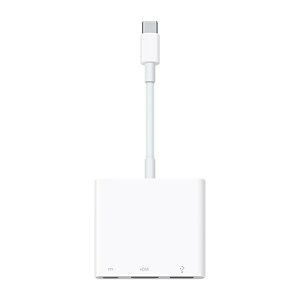
iPhone 15シリーズ以降のモデルはUSB-C(タイプC)に対応しています。そのため、Apple純正品を使ってHDMI対応ディスプレイに出力する場合は、こちらの「USB-C Digital AV Multiportアダプタ」を使用します。
USB-C対応ディスプレイに出力する場合は、DP Alt Mode(Display Port Alt Mode)対応のUSB-Cケーブルで接続することも可能です。なお、iPhoneに付属するUSB-CケーブルはDP Alt Mode非対応のため注意しましょう。
Apple純正品以外を使った場合の接続方法
次に、非純正ケーブルを使ってiPhoneとテレビ・モニターを有線接続する方法です。
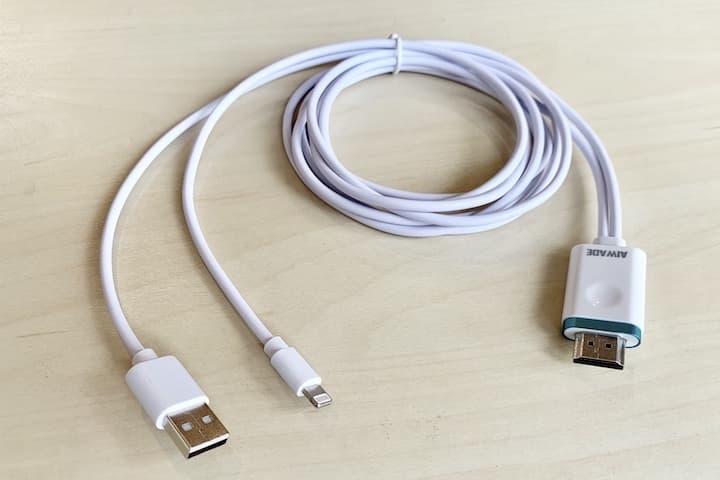
今回使用したのは、AIWADEのlightning digital AV cable AW–HD18(※こちらの商品はECサイトでの販売終了)。
純正品では変換アダプタの他にHDMIケーブルを用意する必要がありましたが、この製品はHDMIケーブルが一体となっており、iPhoneとテレビ・モニターを直接接続できるのが特徴です。
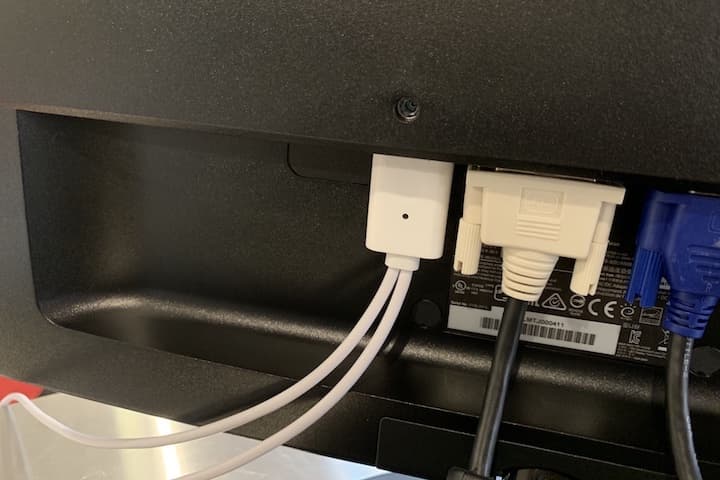
純正品と同じように、HDMIコネクタをテレビ・モニターに接続します。
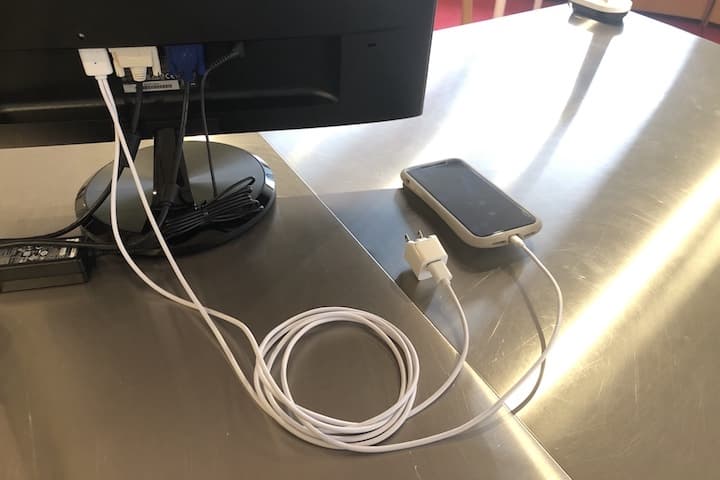
次に、Lightning端子をiPhoneに接続します。
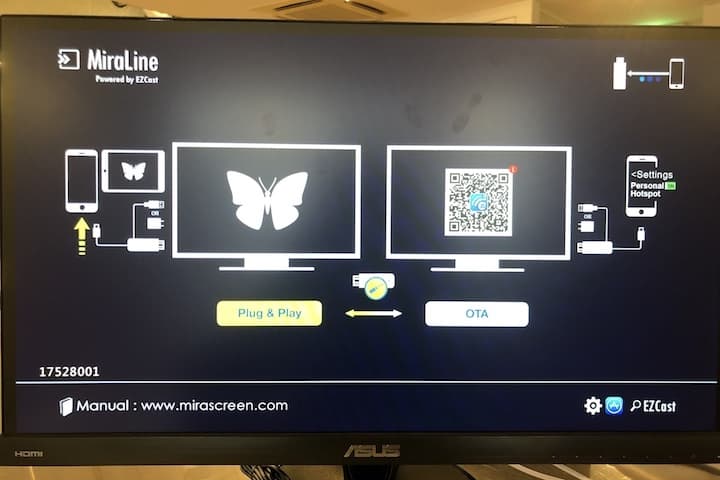
入力設定を「HDMI」に切り替えると、テレビ・モニターに上記写真のような接続画面が表示されます。
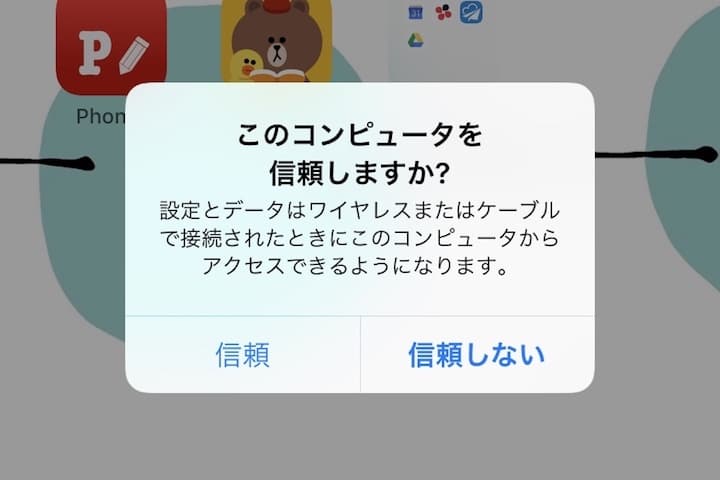
iPhoneに、接続した端末を信頼するかどうかのポップアップウィンドウが表示されます。「信頼」を選択すると使用できるようになります。
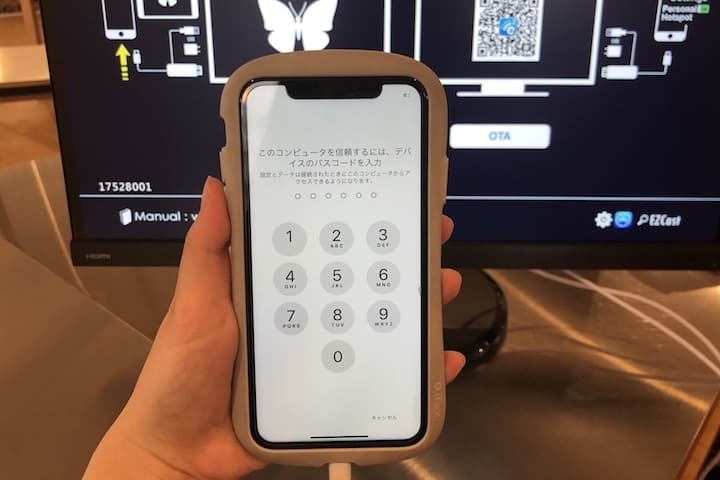
続いてパスコードを入力します。
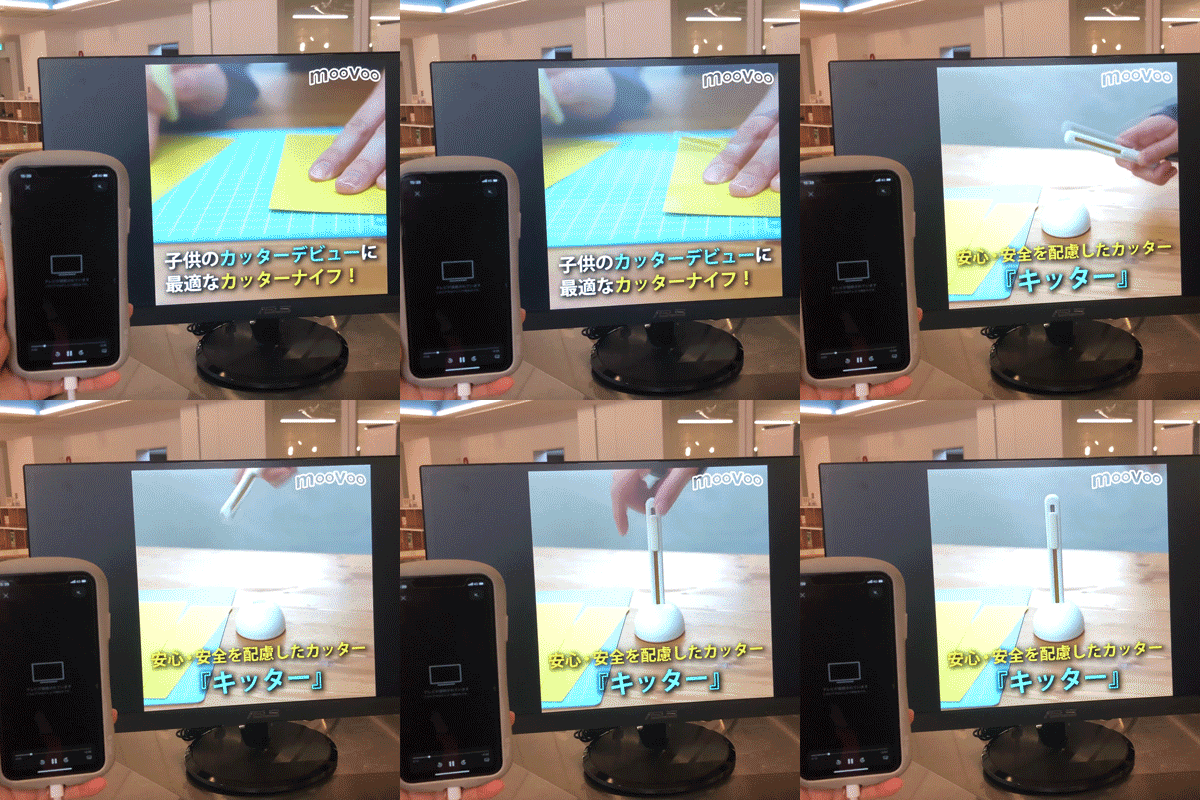
スマホの画面がテレビやモニター側に表示されたら接続は完了です。
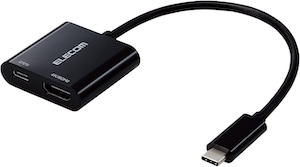
USB-Cを搭載したiPhone 15シリーズ以降のモデルの場合、USB-C to HDMI変換ケーブルを使用することで、同様の手順で接続することができます。
HDMI変換アダプタ・ケーブル、人気メーカーの売れ筋商品

Moovoo編集部
数あるHDMI変換アダプタや変換ケーブルの中でもECサイトなどで売れ行き好調な、人気メーカーの製品を紹介します。
iPhone 15以降のシリーズに対応、タイプCからHDMIへ変換

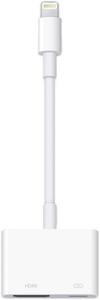
iPhone 14シリーズ以前のモデルに対応、ライトニングからHDMIへ変換
- Apple
-
Lightning - Digital AVアダプタ
- 税込み7,658円(Amazon)
-
Apple純正のLightning変換アダプター
-
LightningコネクタのあるiPhoneやiPad、iPodに対応。最大1080pのHD画質で、テレビなどの大画面に出力できます。
iPhoneなどとつなげるHDMIケーブルは、大手メーカーの商品が少なく、購入に不安を覚える人も多いと思います。そこでMoovoo編集部では実際に使ってみたわけですが、この商品はApple純正なので安心感があります。
価格帯はやや上がってしまうのですが、レビューもとても高評価。HDMIケーブルを別途用意する必要がある点にご注意ください。

- TRANGJAN
-
iphone hdmi 変換アダプタ
- 税込み3,830円(Amazon)
-
充電ケーブルなしで使えました
-
編集部で実際に購入して使った商品のひとつ。スムーズに画面がPCモニターに表示されました。
包装や説明書も簡素でしたが、編集部の環境でWebサイトや動画を視聴したところ、iPhone、iPadともに大きなゆがみなくPCモニターに映し出せました。
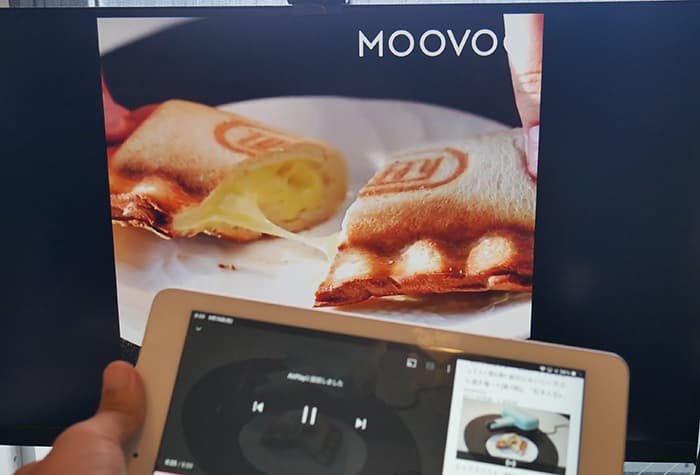
実際にiPhoneやiPadとPCモニターを接続して、動画などを視聴しました
横向きの表示にも対応しているので、PCモニター全体を生かした大画面表示が可能。充電ケーブルをつながなくても使える点も便利です。
HDMIケーブルを別に用意する必要がある点、Amazon Prime Videoは著作権エラーが表示されて映し出すことができないといった点は要注意です。
HDMIケーブル、人気メーカーの売れ筋商品
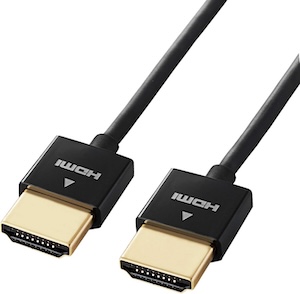
HDMI変換アダプタとセットで用意しておきたい、HDMIケーブルも紹介します。あわせて参考にしてください。

- Amazonベーシック
-
ハイスピードHDMIケーブル - 3.0m
- 税込み1,009円(2本セット、Amazon)
-
手頃な価格で安心のAmazon製品
-
Amazonが展開しているブランド「Amazonベーシック」のHDMIケーブル。手頃な価格ですが、品質はお墨付きで安心感があります。
60Hzで4K対応、2160p、色深度48bit/pxと十分な性能を持つケーブルです。長さは0.9mや1.8mなどバリエーションがあります。3.0mの場合2本セットで1,400円前後で買えるなど、まとめ買いだとさらにお得になります。
iPhoneも進化中、最新モデルを紹介します
ここまで、iPhoneを大画面に映す変換ケーブルなどをご紹介してきました。
最後に、Amazonでも購入できるようになったiPhone最新モデルをピックアップしました。関心のある方は、ぜひご覧ください。
iPhone 17e

A19チップと48MPカメラを、手に取りやすく。
A19チップを搭載し、日常操作の快適さと十分な処理性能を備えたモデルです。48MP Fusionカメラに対応し、高解像度の写真撮影や2倍望遠相当の撮影も可能。さらに、最小容量は256GBからで、MagSafeにも対応しています。
価格を抑えつつ、性能や使い勝手も妥協したくない人に向いた1台です。
iPhone 17

6.3インチの大画面とA19チップで、毎日をより快適に。
A19チップを搭載し、標準モデルとして使いやすさと性能のバランスに優れた1台です。
6.3インチのSuper Retina XDRディスプレイはProMotionにも対応し、画面のなめらかさが向上。さらに、48MP Dual Fusionカメラシステムと18MPフロントカメラを備え、日常の撮影から動画視聴、マルチタスクまで幅広く快適にこなせます。
iPhone Air
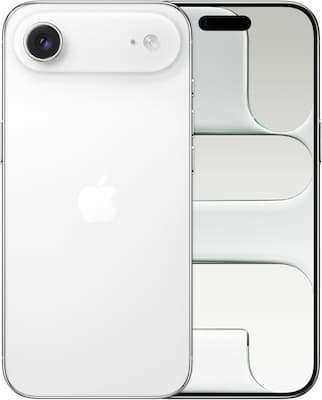
史上最薄のiPhone。Proのパワーを軽やかに。
A19 Proチップを搭載し、薄さと軽さを追求しながら高い処理性能も備えたモデルです。6.5インチの大きなディスプレイを採用しつつ、重量は165gに抑えられています。
48MP Fusionカメラシステムと18MPセンターフレームフロントカメラに対応し、携帯性と上位性能の両立を重視する人に向いています。
iPhone 17 Pro
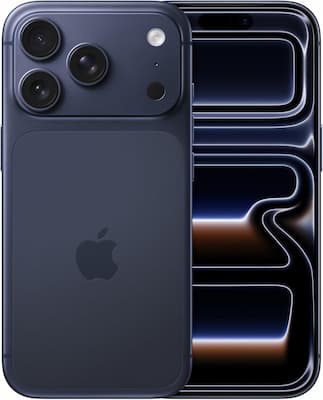
最強のパフォーマンス。
A19 Proチップを搭載し、Proが誇る究極のカメラシステムと飛躍的に向上したバッテリー駆動時間を備えた上位モデルです。
48MP Pro Fusionカメラシステムは、0.5x / 1x / 2x / 4x / 8x の光学ズームオプションに対応。高性能を求めるユーザーや、写真・動画撮影を重視する人に適した1台です。
iPhone 17 Pro Max
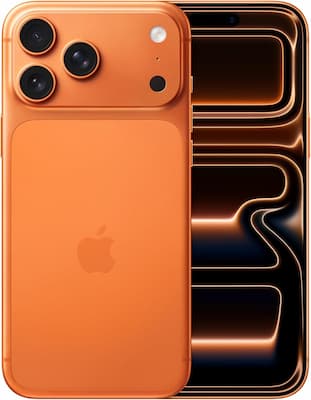
最上位の性能を、大画面で。
A19 Proチップを搭載した最上位モデルで、大画面と上位性能を重視する人に向いています。
Proシリーズの高性能カメラシステムやApple Intelligence向け設計を引き継ぎつつ、より大きな表示領域と上位容量構成に対応。動画視聴、ゲーム、撮影、長時間利用を重視するなら有力候補です。
最新のPC関連アイテム(編集部コメントあり)


関連記事はこちら


iPhoneの記事はこちら



-
LINEの友達登録をお願いします!
LINE限定で、毎週の人気記事を配信します!

XでMoovooをフォロー!
Follow @moovoo_


