







【iPad】スクショのやり方完全ガイド できない時の解決策も




iPadに表示された情報をあとで見返したいとき、または家族や友人と共有したいときなどにスクリーンショット(スクショ)が便利です。画面に表示されている情報を「画像」として保存することができます。
この記事では、iPadによるスクリーンショットのやり方を紹介します。ホームボタン付きのタイプと最近主流のホームボタンのないiPadでそれぞれ方法が異なるので、iPadのタイプごとに解説します。あわせて無音で撮る方法やうまくスクショを撮れない時の対処法も紹介するので、ぜひ参考にしてください。
目次
▼ iPadユーザーに役立つ情報を紹介


スクリーンショットとは

Photo by iStcok
「スクリーンショット」とは、PCやスマホ、iPadを含むタブレットなどの画面に表示されている情報を画像として保存する機能です。「スクショ」や「画面キャプチャ」とも呼びます。
例えば、こんな時に便利です。
- レシピをもう一度確認したい
YouTube動画やWebサイトで紹介されたレシピの材料をメモして残す
- ゲームの印象的な場面を保存しておきたい
ゲームをクリアした瞬間や、ハイスコアをマークした場面を画像で保存する
- 大事な情報のメモ代わりに
インターネットで調べた地図や交通ルート、イベント情報をあとで見返す
- SNSやメッセージのやり取りを記録したい
LINEなどのコミュニケーションツールで、重要な連絡事項のやり取りをで残す
以上のほかにも、さまざまな場面で役立つ便利な機能です。ただし、著作権の問題から撮影が禁止されているものもあるので注意しましょう。
iPadでスクリーンショットを撮る方法
iPadでスクリーンショットを撮る方法はいくつかあります。以下に代表的な方法を紹介します。
ホームボタンのないiPadの場合
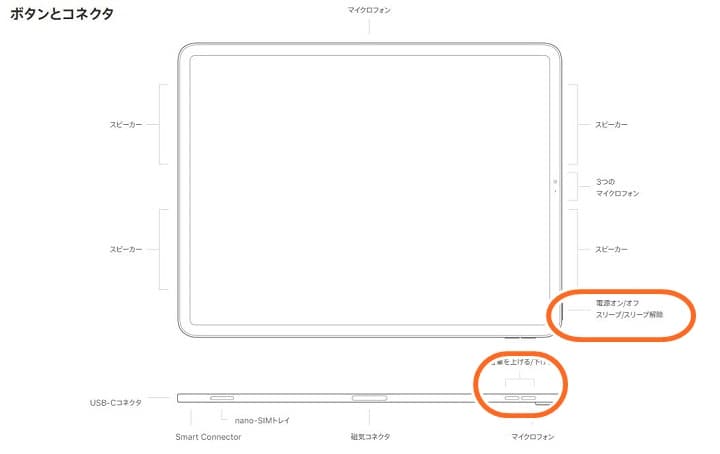
1.トップボタンといずれかの音量ボタンを同時に押します。
2.両方のボタンをすぐに放します。
3.スクリーンショットのサムネイルが画面の左下に表示されるので、それをタップして編集するか、左にスワイプして閉じます。
ホームボタンのあるiPadの場合
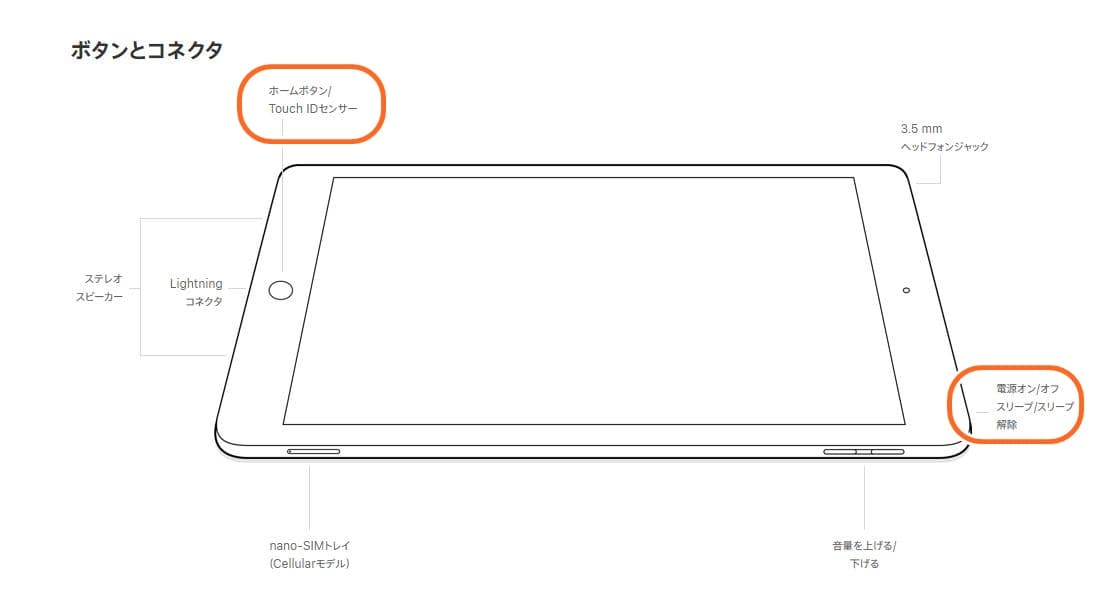
1.トップボタンとホームボタンを同時に押します。
2.両方のボタンをすぐに放します。
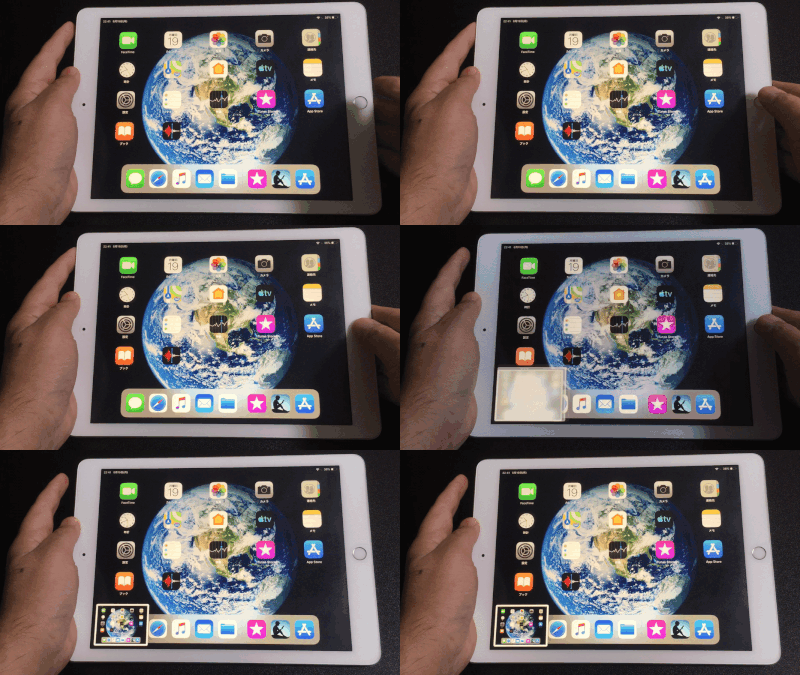
3.スクリーンショットのサムネイルが表示されるので、それをタップして編集するか、左にスワイプして閉じます
具体的なやり方は、下記のGIF画像も参考にしてください。
Apple Pencilを使用する場合
Apple Pencilで画面の左下または右下からスワイプします。
AssistiveTouchを使用する場合
1.「設定」>「アクセシビリティ」>「タッチ」>「AssistiveTouch」をオンにします。
2.カスタムアクションに「スクリーンショット」を追加し、画面上のAssistiveTouchメニューからスクリーンショットを撮ります。
無音でスクリーンショットを撮る方法
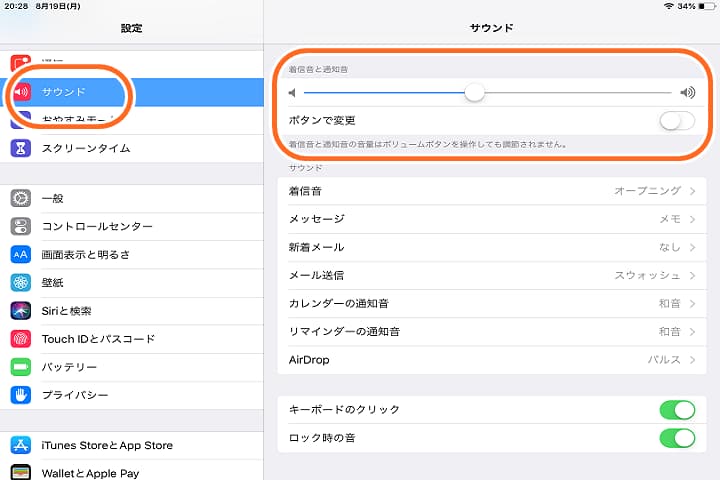
通常の設定では撮影時に音が鳴るため、電車内や図書館などパブリックな場所では使いづらいです。スクリーンショット撮影時の音を消したい場合は、設定からサウンドを選んで音量をゼロにしましょう。
なお、盗撮防止などの観点から、日本国内向けのモデルではiPadのスクリーンショットのシャッター音を、完全に消す機能は提供されていません。ただ、音量を最小(消音)にすることで、「無音」に近い状態にすることができます。
スクリーンショットが撮れない時の対処法

Photo by iStock
「ボタンが反応しない」「画像が保存されない」「画像が消えた」など、スクリーンショットができない場合は、一度電源を落として再起動してみてください。
それでもダメな場合は、iOSを最新のものにアップデートしましょう。
ボタンの接触が悪いなど物理的な問題が発生している場合は、修理の必要があります。ボタンの接触に問題がなく、最新のiOSを使っていて再起動したのに動作しない場合は、インストールしているアプリに問題がある事が多いです。
大抵のアプリは問題ありませんが、ファイルの圧縮や暗号化に関するアプリの一部には機密保持の観点からスクショ機能をオフにしてしまう機能を持つものがあります。
該当するアプリが見つかった場合は、削除してスクリーンショットできるようになるか確かめてみましょう。
▼ iPadの再起動ができない場合はこちら

アプリを使ってスクリーンショットを撮る方法
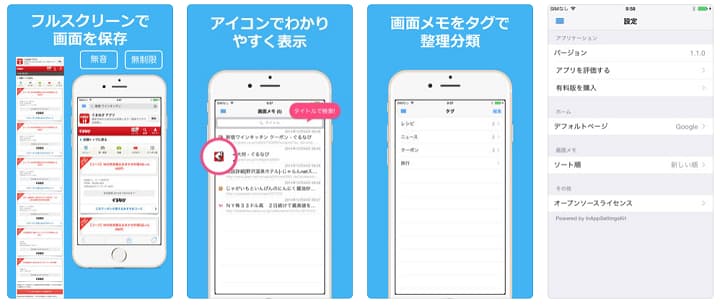
ボタン同時押しではなく、スクリーンショットアプリを使って画面を撮影する事も出来ます。スクショアプリは一般的に、iPad標準のスクリーンショットに備わっていない追加機能があります。
・保存した画像を整理できる
・縦長のサイトを一つの画像にまとめられる
・URLのブックマーク機能がついている
・簡単な編集機能が付いている
Wikipediaやレシピのようなスクロールしないと全文が読めないページを一枚の画像にまとめたい、画像をカテゴリ分けして保存したいなどの場合に便利です。
無料で使えるものも多いので、ダウンロードして使い勝手を試してみましょう。
スクリーンショット画像の保存場所
iPadで撮影したスクリーンショットは、「写真」アプリの「スクリーンショット」アルバムに保存されます。編集や共有も可能です。状況に応じて最適な方法を選んでください。
スクリーンショット画像の容量を減らす方法
スクリーンショットは通常、高画質なpng形式で保存されるため、ストレージ容量を圧迫することがあります。容量を節約したい場合は、以下の方法を検討してみましょう。
JPEG形式への変換
画像は保存形式によって容量が異なります。高画質なpngファイルから、やや画質が劣るjpgファイルに変換することで容量を節約できます。
iPadにはスクリーンショット画像に限らず、撮影された画像のファイル形式を変更する機能はありませんが、JPEG <-> PNG 変換 〜画像フォーマットを変換 というアプリを使うとファイル変換が出来ます。
手作業で変換する必要があるため手間はかかりますが、どうしても容量が厳しい時に試してみてください。
iCloudのストレージ容量を増やす
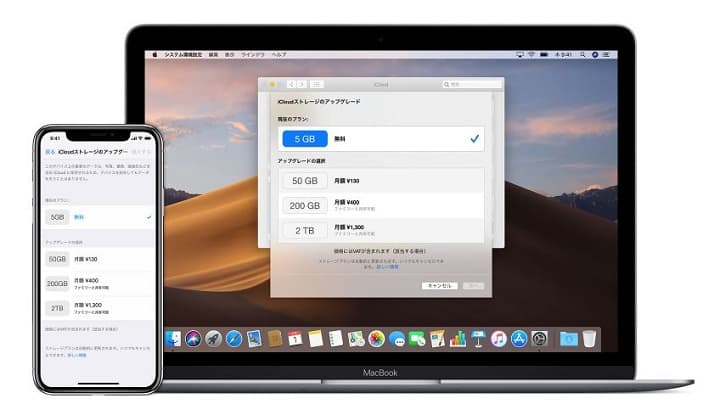
変換の手間を省きたい場合は、iCloudのストレージ容量を増やすのも手です。iPadの写真をiCloudに同期設定することで、デバイス本体の容量を節約しつつ、すべての画像をクラウド上に安全に保存できます。
なお、5GBを超過する場合は有料プランへのアップグレードが必要です。iPadだけでなくiPhoneやMacなど他のAppleデバイスとも連携できるため、データの管理が非常に効率的になるので、検討してみると良いでしょう。
〈PICK UP!〉iPadのおすすめモデルはこちら

Moovoo編集部
以下の記事では、用途別におすすめのiPadモデルを紹介しています。失敗しないための選び方のポイントもわかりやすく解説していますので、iPad本体の買い替えを検討する際の参考にしてください。

こちらの記事もおすすめ


関連記事はこちら




iPadの記事はこちら



-
LINEの友達登録をお願いします!
LINE限定で、毎週の人気記事を配信します!

XでMoovooをフォロー!
Follow @moovoo_


