






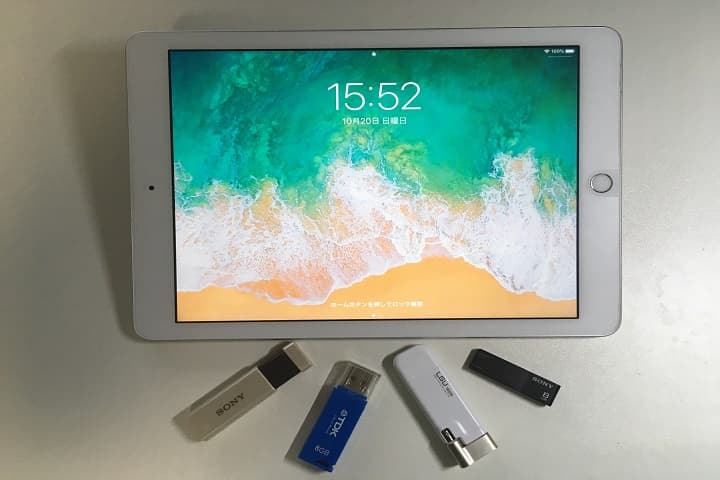
iPadでUSBメモリ・カードリーダーを接続する使い方 おすすめハブも紹介




iPadで撮影した写真や動画を他の人に渡したり、バックアップをとる方法はいくつもありますが、パソコン操作に慣れている人ほど勘違いしやすいポイントがあります。
この記事では、iPadにUSBメモリやSDカードなどの外部ストレージを接続し、データを活用するための具体的な方法を解説します。さらに、接続に必須となるおすすめのUSBハブやリーダーもするので、ぜひ参考にして賢く使いこなしてください。
目次
iPadのUSBの規格とは?
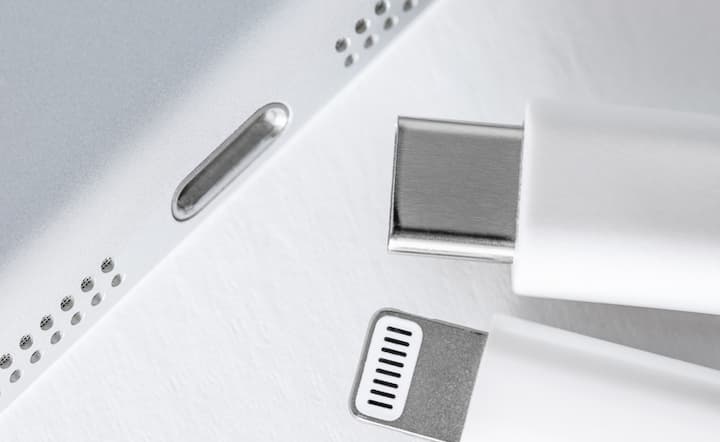
Photo by iStock
2018年に発売されたiPad Proを筆頭に、現在販売されているiPadはすべてUSB-Cポートを搭載しており、直接USB-Cデバイスを接続することができます。
一方、Lightningポートを持つ旧モデルでも、Lightning to USB-Cアダプターを使用することでUSBメモリやカードリーダーを接続可能です。
旧モデル用に購入したLightning対応デバイスも、対応するアダプターを用意すれば同じくUSB-C搭載iPadで使用できます。
iPadでUSBメモリ・カードリーダーを使用する方法
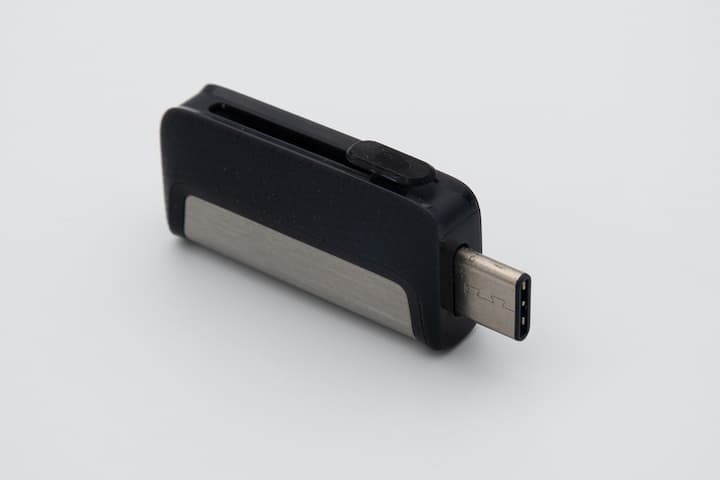
Photo by iStock
iPadでUSBメモリやカードリーダーを使用するための手順を説明します。
iPadとUSBメモリ・カードリーダーを接続する
USB-Cポートを搭載したiPadなら、USBメモリまたはカードリーダーを直接差し込めばそのまま使用できます。
Lightningポートを搭載したiPadは、LightningポートにLightning to USB-Cアダプタを接続し、アダプタにUSBメモリまたはカードリーダーを接続します。
接続したUSBデバイスを使用する
接続したUSBメモリやカードリーダーは「場所」セクションに表示されます。通常は「USBドライブ」や「カードリーダー」として認識されます。
iPadのホーム画面で「ファイル」アプリを開きます。「ファイル」アプリを開くと、左側のメニューに「場所」というセクションがあります。
これをタップすると、USBメモリやカードリーダー内のファイルやフォルダが表示されます。
ファイルアプリを使って、USBメモリやカードリーダー内のファイルをコピー、移動、削除、開くことができます。必要に応じて、ファイルをiPadのローカルストレージやiCloud Driveにコピーすることも可能です。
iPadでUSBデバイスが認識されない場合の対処法

Photo by iStock
iPadとUSBデバイスを接続する上で、許可など特別な操作は必要ありません。接続しても認識されない場合は、次に挙げるいずれかの方法で解決する可能性があります。
・OSを最新のものへアップデートする
ファイルアプリを使うためには、iPad OS 13以降が必要です。お使いのiPadが対応していない場合は、iOSをアップデートしてください。
・適切な形式にフォーマットする
USBメモリがNTFSなどの非対応ファイルシステムでフォーマットされている場合、iPadが認識しないことがあります。exFATやFAT32にフォーマットすることをお勧めします。
・電源を接続する
高い電力を消費するUSBデバイスは、iPadが十分な電力を供給できない場合があります。外部電源を使用するか、セルフパワーのUSBハブを使用すると解決することがあります。
・デバイスの再起動
iPadを再起動することで接続がリセットされ、問題が解決することがあります。
・接続の確認
アダプターやケーブルがしっかりと接続されているか確認し、別のポートやケーブルで動作するか試してみましょう。
〈編集部PICK UP!〉iPad向けUSBメモリ・カードリーダー、人気メーカーの売れ筋商品

Moovoo編集部
数あるiPad向けUSBメモリ・カードリーダーの中でも、ECサイトなどで売れ行き好調な、人気メーカーの製品を紹介します。
① アイ・オー・データ U3C-STD64G/KUE

USB-AとUSB-Cの両方に対応したUSBメモリです。iPadのほか、iPhone 15でも動作確認済み。WindowsパソコンやMacbook、Androidスマホにも対応し、データの移行がスムーズに行えます。
保護キャップ付きで端子を守り、AES256の暗号化ソフトウェアが利用でき、データの安全性も確保します。
② SanDisk SDDDC2-128G-G46
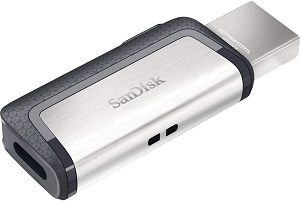
USB-CとUSB-Aのデュアルコネクタを搭載した128GBのフラッシュドライブ。従来のUSBポートにも対応し、データの転送や共有がスムーズです。
堅牢なデザインと信頼性の高いSanDiskブランド。最大150MB/sの高速転送速度を誇り、大容量のファイルも迅速に処理可能です。
③ バッファロー RUF3-AC32G-BL
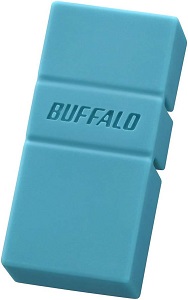
USB Type-AとType-Cのデュアルコネクターを備えた32GBのUSBメモリーです。小型・軽量で持ち運びに便利なデザイン、シリコン素材の使用により傷つきにくく、滑りにくい仕様です。
カラーはブルーを含む4色から選べ、キャップ一体型で紛失の心配もありません。
④ SanDisk Ultra Dual Drive Luxe SDDDC4-128G-G46

128GBの容量を持ち、USB Type-CとUSB Type-Aの両方に対応したデュアルコネクタを搭載したモデル。最大400MB/sの高速転送速度で、大容量ファイルも迅速に移動できます。
メタルボディの耐久性とエレガントなデザインで、日常の使用にも最適です。
⑤ エレコム(ELECOM) MF-LGU3B016GBK
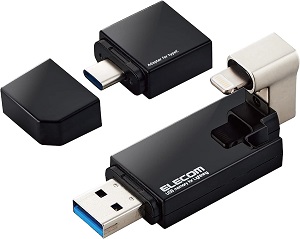
USB-A、Lightningコネクタに加え、USB Type-C変換アダプタを備えた多機能USBメモリです。
無料の専用アプリ「EXtorage Link」で簡単にバックアップ・復元ができ、差分取り込み機能も搭載。Appleの「Made for iPod/iPhone/iPad」ライセンス取得製品です。
⑥ Anker USB-C 2-in-1 カードリーダー A83700A2
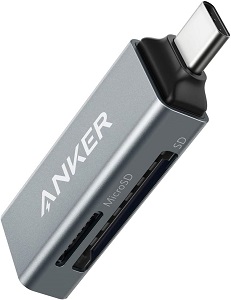
SDおよびmicroSDカードに対応し、USB-Cポートを搭載した幅広いデバイスと互換性があります。コンパクトなデザインで、他のUSBポートとの干渉を避ける設計がされています。
5Gbps以上の高速データ転送が可能で、耐久性も抜群。スマートフォンやタブレット、ラップトップPCのストレージ拡張に最適です。
⑦ バッファロー BSCR115U3CBK
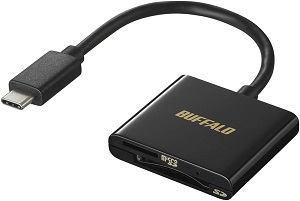
USB Type-C接続のカードリーダーで、さまざまな規格のSDおよびmicroSDカードに対応しています。最大5Gbpsの高速転送で、データの読み書きがスピーディーです。
iPadをはじめ、Windowsパソコン、Mac、スマホ、タブレットなど幅広いデバイスで利用可能。RoHS指令準拠で環境にも配慮しています。
⑧ Apple USB-C - Lightningアダプタ

Apple純正のUSB-C - Lightningアダプタです。旧モデル用のLightningアクセサリを、USB-C対応のiPadやiPhoneに接続できます。
充電、データ転送、オーディオの3つの主要機能をサポートし、編組ケーブルで耐久性も抜群。CarPlay対応の車など、多くのデバイスに対応しています。
写真の共有に便利なアプリやサイト
保存したいデータが写真中心の場合は、USBメモリではなくアプリやサイトを使う方法も便利です。
オンラインで利用でき、気軽に家族や友人と共有することもできます。本体のストレージ容量も圧迫しないので、写真の撮りすぎなどの心配もなくなります。
おすすめの写真共有サービスについて、詳しくは下記ページをご覧ください。

iPadの最新シリーズはこちら
Moovoo編集部
以下の記事では、用途別におすすめのiPadモデルを紹介しています。失敗しないための選び方のポイントもわかりやすく解説していますので、iPad本体の買い替えを検討する際の参考にしてください。

こちらの記事もおすすめ



関連記事はこちら


iPadの記事はこちら




-
LINEの友達登録をお願いします!
LINE限定で、毎週の人気記事を配信します!

XでMoovooをフォロー!
Follow @moovoo_


