






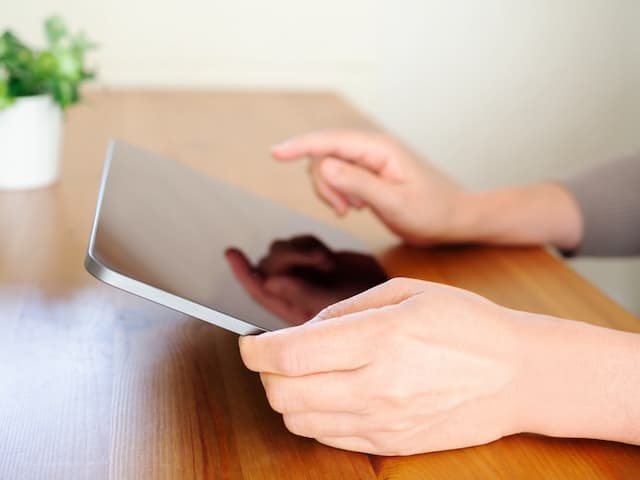
iPadの文字入力、フリック入力でサクサク快適にできるやり方を紹介




iPadでの文字入力をよりスムーズに行うために、フリック入力に切り替える方法を知っていますか?
スマホで慣れ親しんだフリック入力をiPadで行えたら、文章の作成がさらに効率的になることでしょう。
この記事では、iPadの標準キーボードをフリック入力に変更する手順を分かりやすく解説します。快適な文字入力へ向けて、ぜひ試してみてください。
▼ iPadの役立つ情報を紹介


フリック入力とは
フリック入力とは、キーボードを上下左右に弾く文字入力のことです。
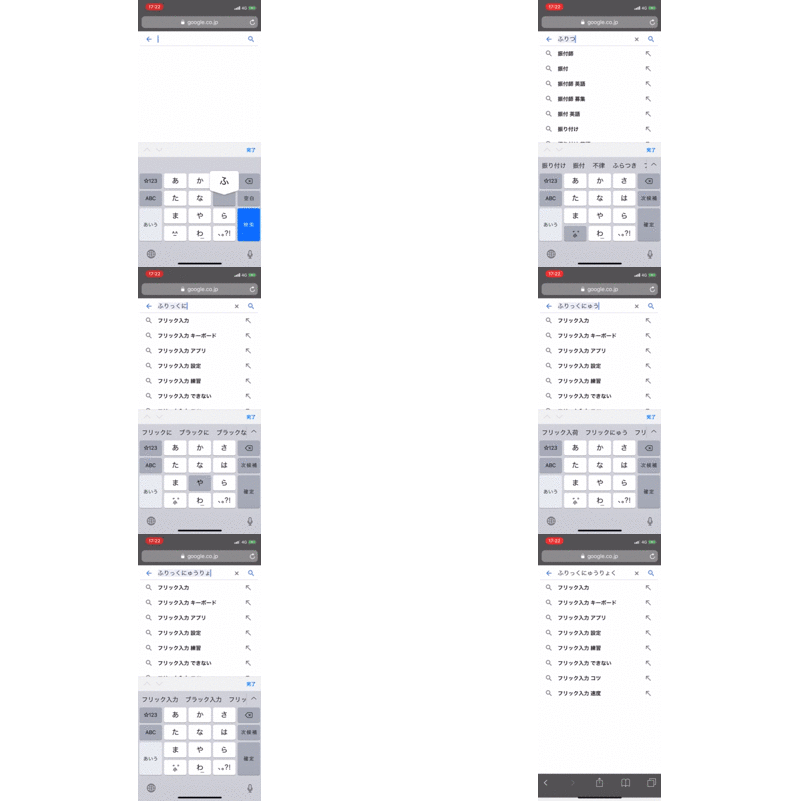
iPadでもフリック入力を設定すれば、スマホのように文字を入力できるようになります。iPhoneと同じ入力方法なので、iPhoneに慣れている人にもおすすめです。
iPadのデフォルトのキーボード設定は、フリック入力ではなくフルキーボード入力になっています。フルキーボード文字入力は、PCと同じキーボード配置です。
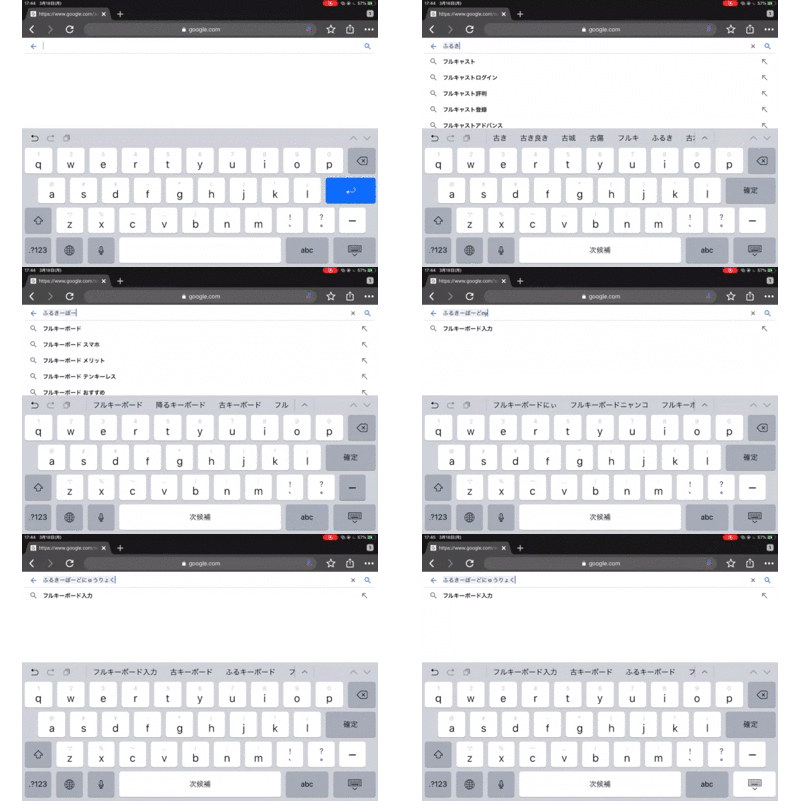
フルキーボード入力は、PCでの文字入力に慣れた人向けの文字入力方法です。そのためiPadでフルキーボード入力をしていると、画面が小さい、平坦な画面で入力している感覚がない、といった理由で、打ちにくいと感じることが多いのではないでしょうか。
フルキーボードの配置に慣れていない人や、普段からスマホでのフリック入力に慣れている方には、断然フリック入力がおすすめです。設定方法はとても簡単で、そのためにアプリをダウンロードする必要もありません。
文字入力が快適になるので、ぜひ試してみてくださいね。
iPadでフリック入力を設定する方法
iPadでフリック入力をするための設定方法を解説していきます。
キーボードの設定
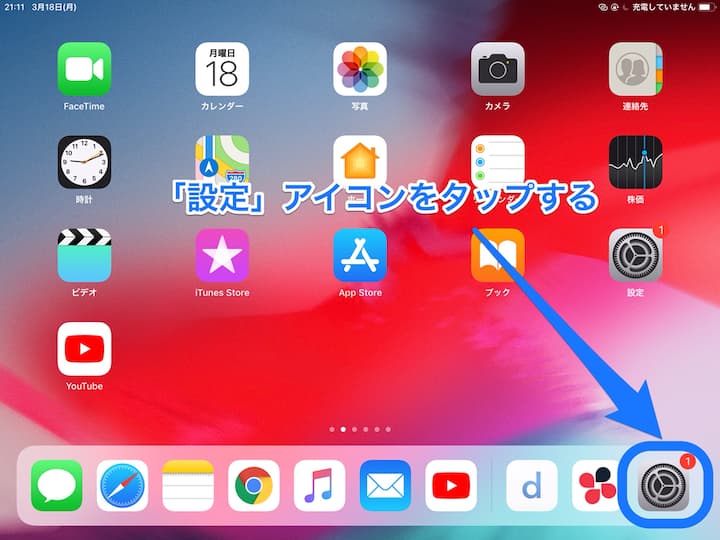
①ホーム画面の「設定」アイコンをタップする
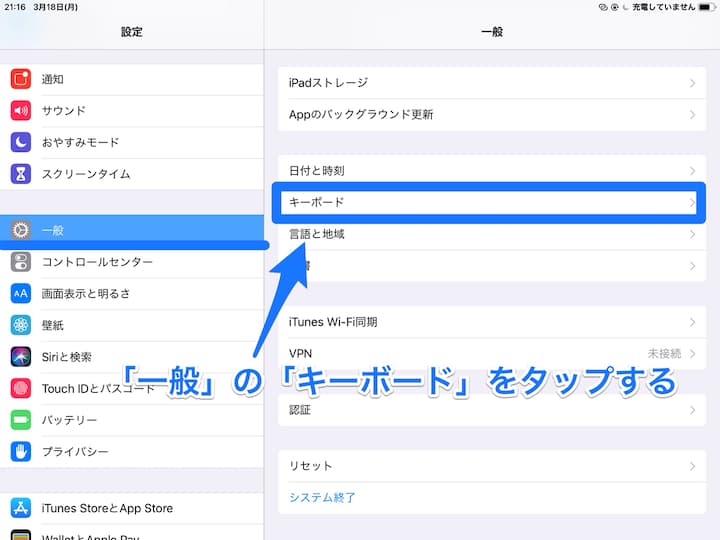
②「一般」の「キーボード」をタップする
③「キーボード」をタップする
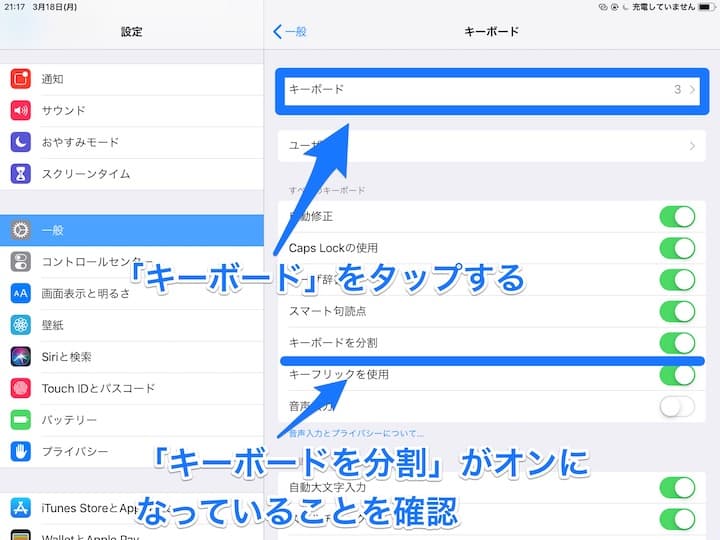
このとき「キーボードを分割」がオフになっていた場合、オンに変更してください。
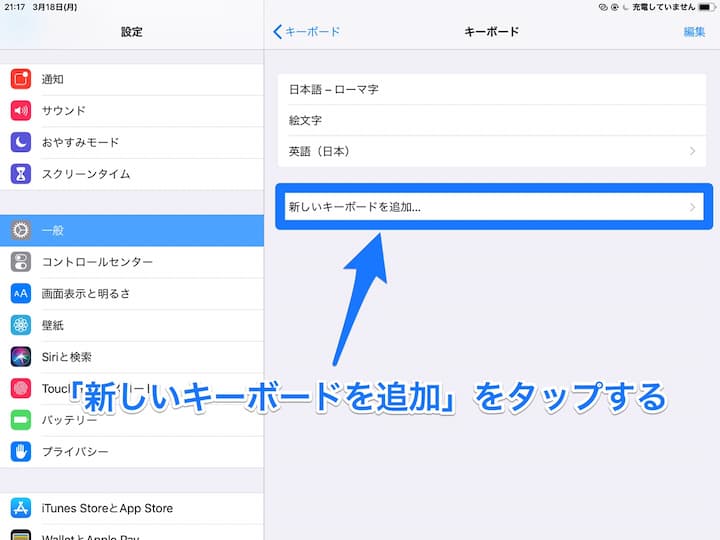
④「新しいキーボードを追加」をタップする
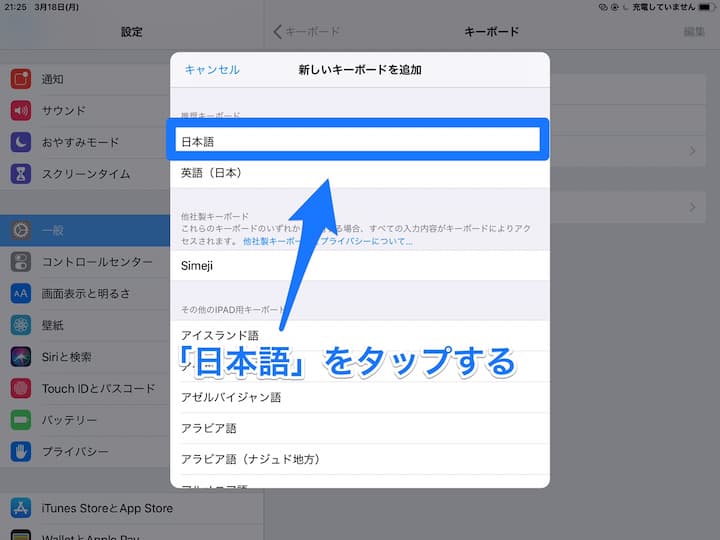
⑤推奨キーボードの「日本語」をタップする
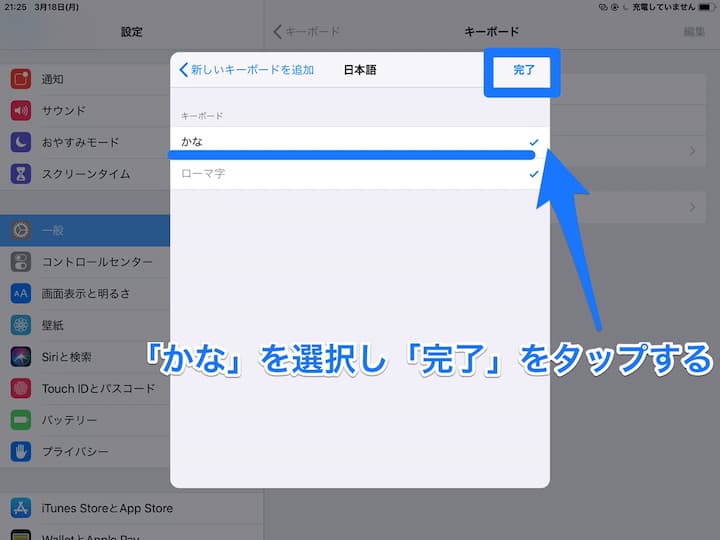
⑥キーボードの「かな」を選択し「完了」をタップする
⑦「日本語ーかな」が追加されたことを確認して完了
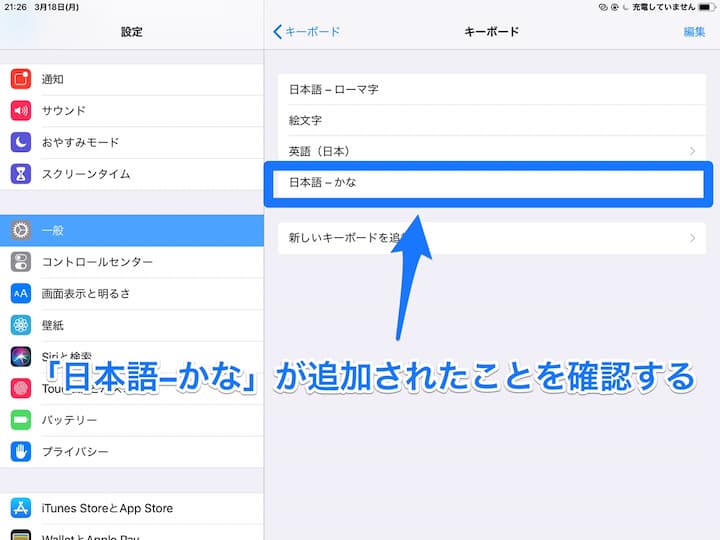
以上でフリック入力の設定は完了です。
自分好みにキーボード位置をカスタマイズしよう
フリック入力の設定が完了したら、文字入力をおこなう画面(検索画面やメモなど)を開いて、自分好みの位置にキーボードを配置しましょう。
キーボード位置の設定方法は、以下の通りです。
キーボード分割をおこなう
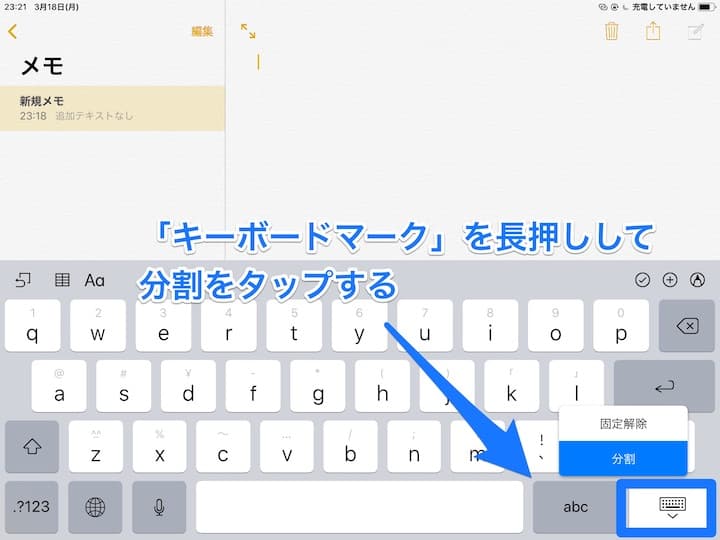
①「キーボードマーク」を長押しして分割をタップする
②「地球儀マーク」を長押しして「日本語かな」をタップする
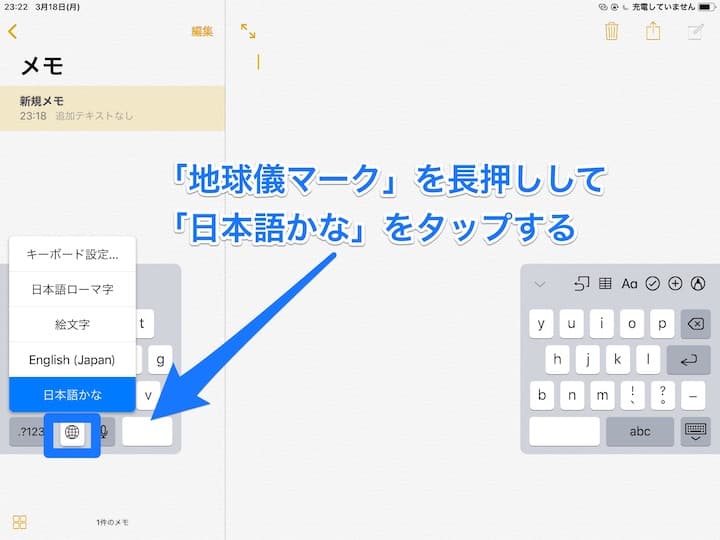
③フリック入力をして確認
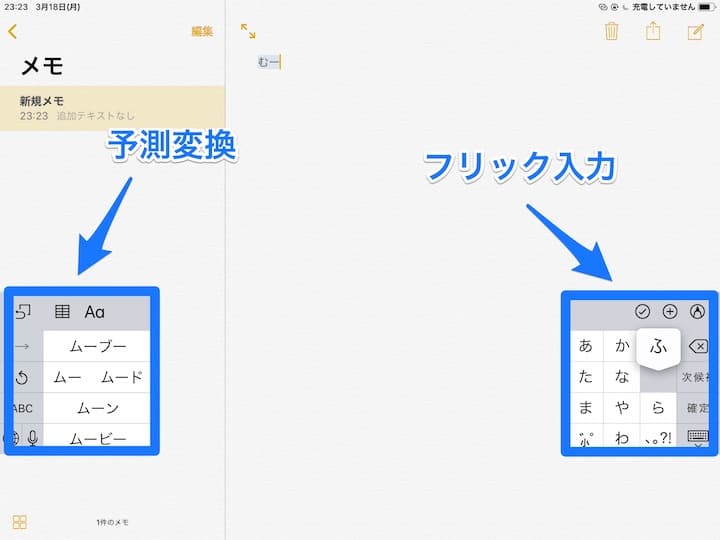
上記画像のような状態になったら設定完了です。
左が予測変換で、右がフリック入力と、分けて表示されるようになりました。ちなみに、「ひらがな/記号/数字」の切り替えは左手でおこなえます。
フルキーボード入力ではキーボードが画面の半分を占めていましたが、フリック入力に切り替えたことで、画面がすっきりして見えますね。
キーボードの位置を変更する
フリック入力をしていると、手の大きさによっては「キーボードが上にありすぎて文字入力がうまくできない」といった状況になることもあります。
文字入力できないときは、自分の指が届くようにキーボード位置を調整しましょう。
キーボードマークを押しながら上下に動かす
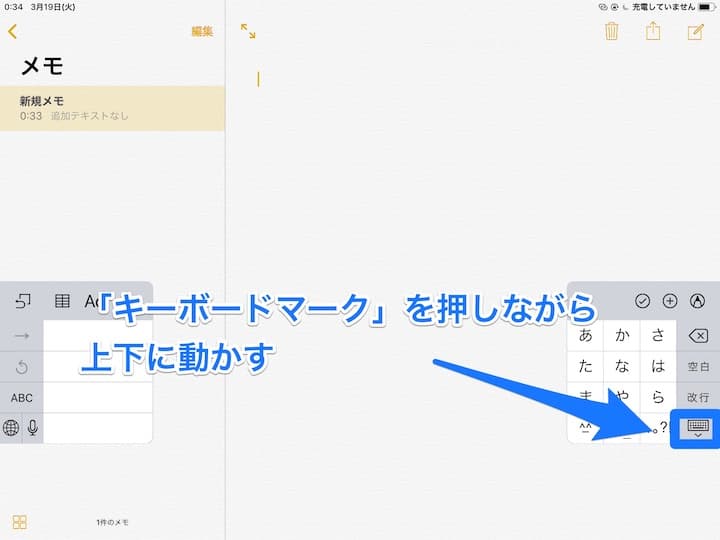
キーボードの位置を変更するときの注意点
キーボードの位置を変更するときは、下に移動させすぎないように注意しましょう。下に移動させすぎると、キーボードが結合してしまいます。
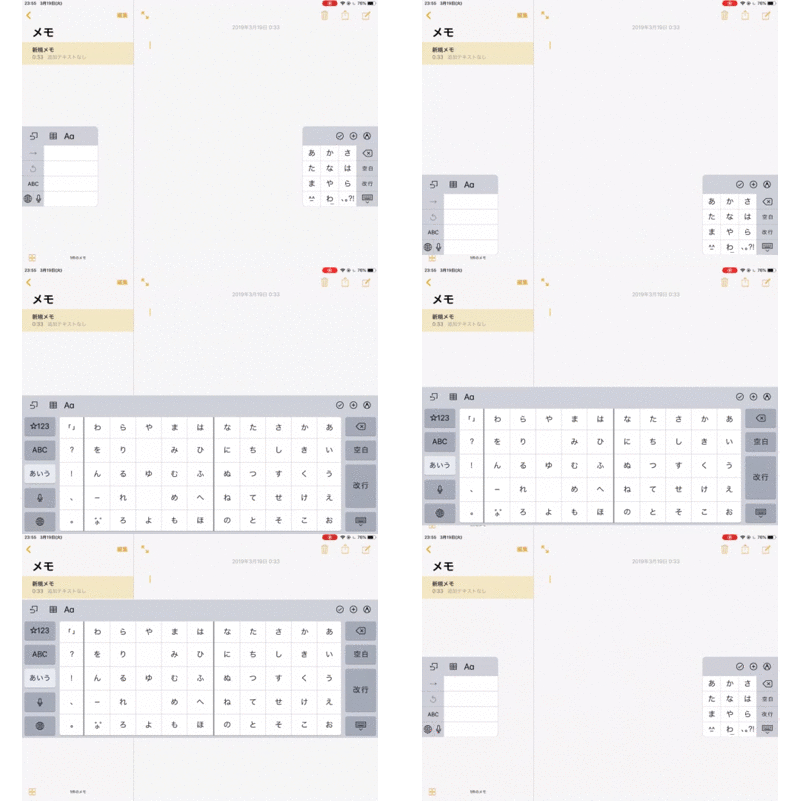
キーボードが結合してしまったときは、上に移動すれば分割キーボードに戻ります。設定からやり直す必要はないので、安心してくださいね。
iPadの最新シリーズはこちら

Moovoo編集部
以下の記事では、用途別におすすめのiPadモデルを紹介しています。失敗しないための選び方のポイントもわかりやすく解説していますので、iPad本体の買い替えを検討する際の参考にしてください。

関連記事はこちら




iPadの記事はこちら


-
LINEの友達登録をお願いします!
LINE限定で、毎週の人気記事を配信します!

XでMoovooをフォロー!
Follow @moovoo_


