







【至急】iPadが重い、動作を軽く・早くする方法を詳しく紹介



iPadの動作が重くてイライラした経験はありませんか? サクサク動いていたはずのiPadが、アプリの起動が遅くなったり、操作に時間がかかるようになったりするとストレスがたまりますよね。
この記事では、そんな悩みを解決するために、iPadの動作が重くなる原因と、その解決策を詳しく解説します。
ストレージの整理やバックグラウンドアプリの管理、最新iiPadOSへのアップデート方法など、初心者でも簡単に実践できる方法があります。
この記事では最新iPadなどの情報も掲載しています。
目次



iPadが重いってどういう状態?

Photo by iStcok
iPadが重いとは、以下のような状態を指します。
アプリの起動が遅い:アプリをタップしてから実際に開くまでに時間がかかる。
操作の反応が遅い:画面をタッチしても反応が鈍く、スワイプやタップの反応が遅い。
フリーズやクラッシュ:アプリが頻繁にフリーズしたり、クラッシュしてホーム画面に戻ることが多い。
全体的な動作の遅さ:キーボード入力や画面の切り替えがスムーズでない。
このような状態が続くと、iPadの使用がストレスとなります。対策して、快適な使用感を取り戻しましょう。
iPadの動作が重くなる原因

Photo by iStcok
iPadの動作が重くなる原因は、大きく分けて次の5つです。
バックグラウンドアプリの多さ:複数のアプリがバックグラウンドで動作していると、データの同期や通知の送信などにメモリとCPUのリソースが消費され、動作が重くなります。
ストレージ不足:写真や動画、アプリのインストールなどにより残りストレージが少なくなると、システムが一時ファイルを作成するスペースが不足し、アプリの起動やデータの読み書きが遅くなります。
キャッシュの蓄積:ブラウザやアプリのキャッシュが溜まりすぎると、iPadの動作に影響を与えます。キャッシュは一時的なデータ保存の役割を果たしますが、増えすぎるとストレージを圧迫し、パフォーマンスの低下を招きます。
古いiPadOSバージョン:iPadOSのバージョンが古いと、最新のアプリや機能に対応できず、動作が遅くなることがあります。
バッテリーの劣化:バッテリーが劣化すると、充電の持ちが悪くなり、パフォーマンスも低下します。
対策をそれぞれ詳しく解説します。
アプリを整理しよう
まずは、不要なアプリをアンインストールしましょう。使っていないアプリを大量にインストールしておくと処理速度が遅くなります。
特にバックグラウンド通信をしているアプリが問題です。立ち上げていない状態でも何らかの通信をしているアプリは多いものです。
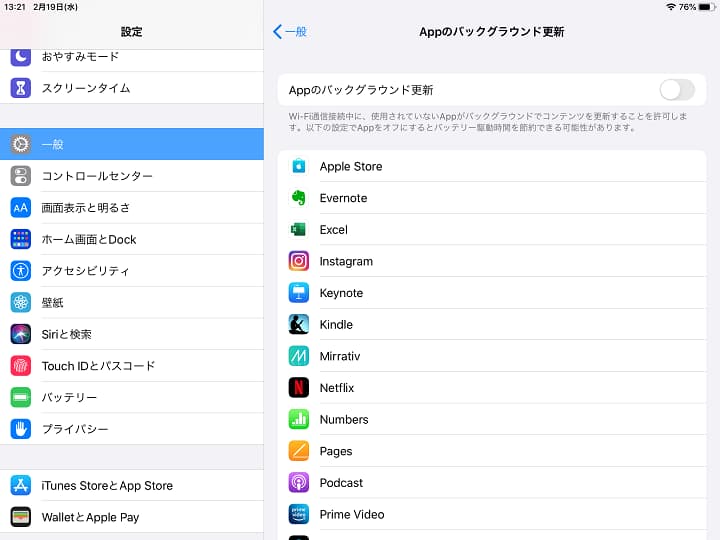
そこで、まずはアプリのバックグラウンド更新をオフにしましょう。アプリ立ち上げ時にデータを取得するので反応が遅くなりますが、これで立ち上げていない時にデータ処理されないのでバッテリーとメモリが節約できます。
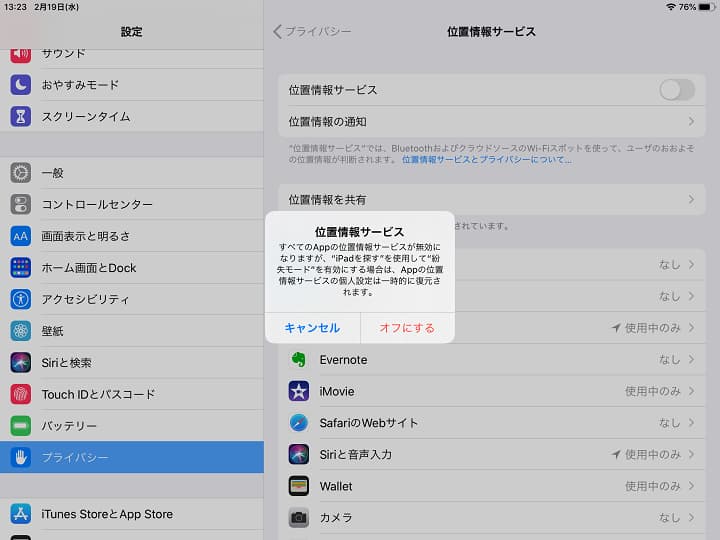
次に、プライバシーから位置情報サービスの設定をオフにするのもおすすめです。
これでGPS機能が働かなくなり「iPadを探す」機能が使えなくなる代わりに、余力が生まれます。
他には、「設定」のAppStoreの項目で「非使用のアプリを取り除く」の項目にチェックを入れておきましょう。
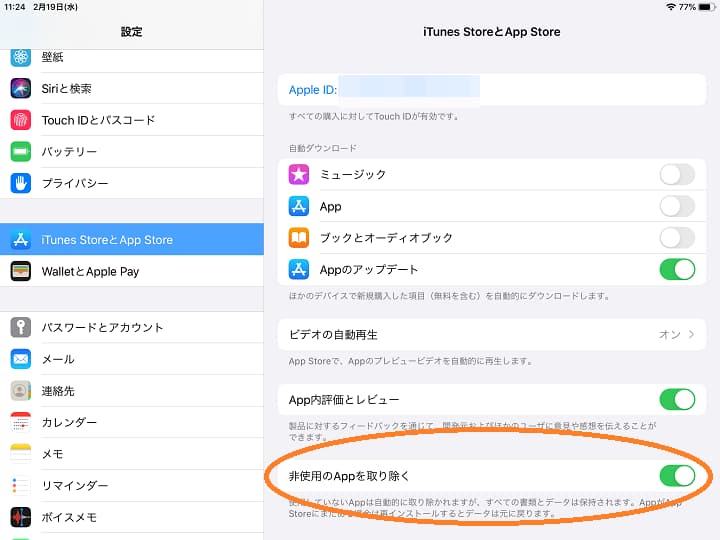
アプリを使って作成したデータ類は、取り除いたアプリがAppStoreに登録されている限り保持されるので、アプリ本体をダウンロードしなおせば復帰します。
また、音声操作を使わないのであればSiriをオフにすることでメモリの節約ができます。
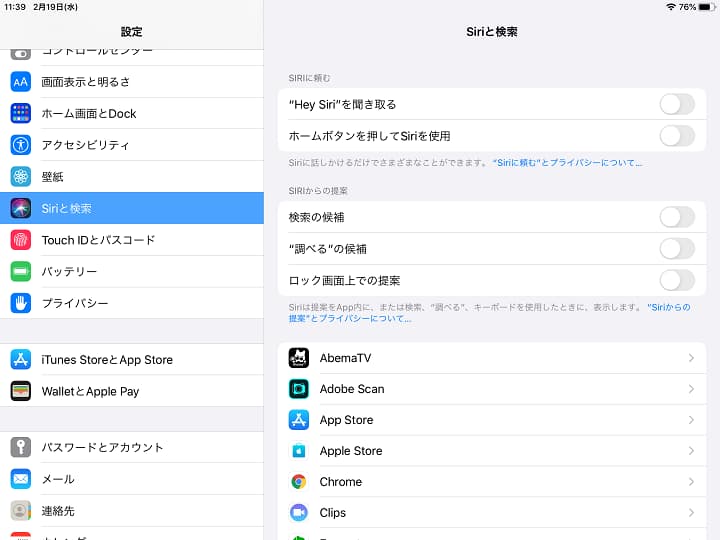
以上がアプリ全般に関する設定変更です。状況によっては、これだけでも大分動作が軽くなるでしょう。
アプリ使用時の設定を見直そう
iPadが重い、と感じるタイミングはそれぞれですが、主に何らかのアプリを使っている時に反応が悪くなったり、読み込みが遅くなる場合は、立ち上げているアプリ自体の設定を見直しましょう。
例えばソーシャルゲームに関しては、アプリデータをフルインストールしておけばいちいち通信しないので動作が軽くなりますし、Youtubeなど動画サイトの場合は画質を落とすという手段も有効です。
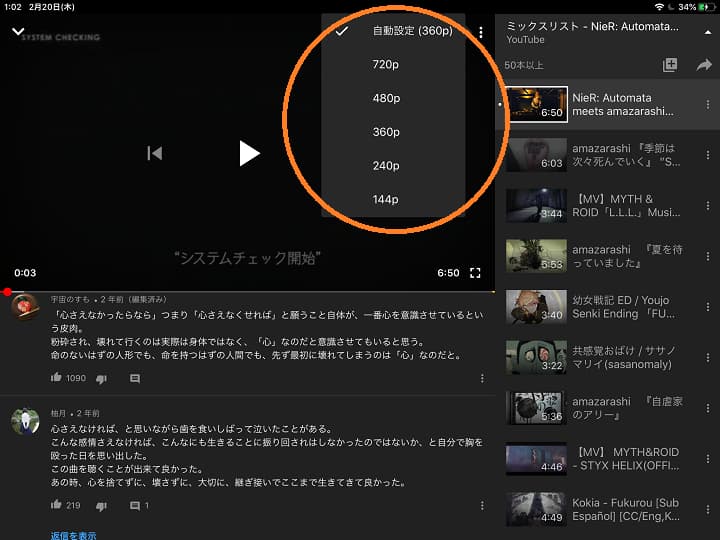
反応速度が重視されるゲーム用途の場合、同時に立ち上げているアプリは全て閉じて、処理能力を立ち上げているアプリに集中させるのも良いでしょう。
低速のテザリングで接続するのをやめたり、アプリ自体の動作設定の調整をすると動きが見違えるように変化します。
ストレージを整理しよう
アプリの整理と合わせてストレージ(記憶容量)も整理しましょう。ストレージに大量のデータが保存されていると動作が重くなることがあります。
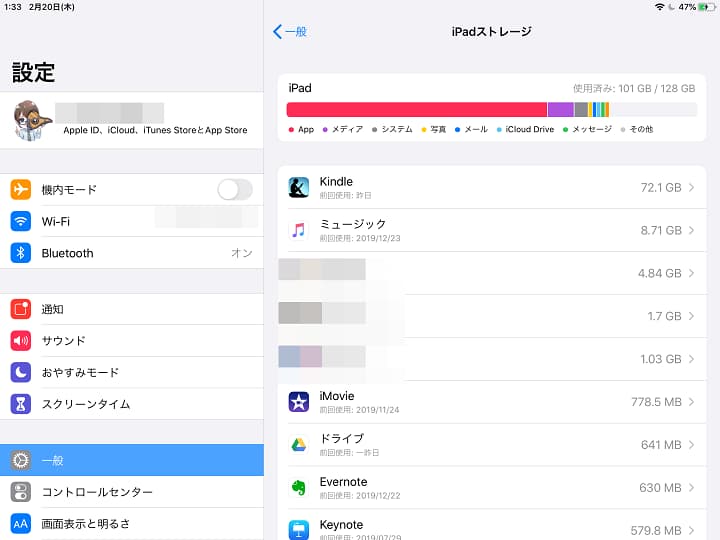
主に電子書籍や音楽、写真や動画のデータがストレージを圧迫するので不要なもの削除したり、クラウドにデータ移行して保存するなどしてiPad本体には余分なデータを貯めこまないようにしましょう。
アプリ自体のキャッシュが残っていることもあるので使わないものはアンインストールしておくとスッキリします。
iPadOSをアップデートしよう
初期設定で自動アップデートになっているので問題はないかと思いますが、何らかの理由でiPadOSのアップデートを行っていないと処理速度が重くなることがあります。
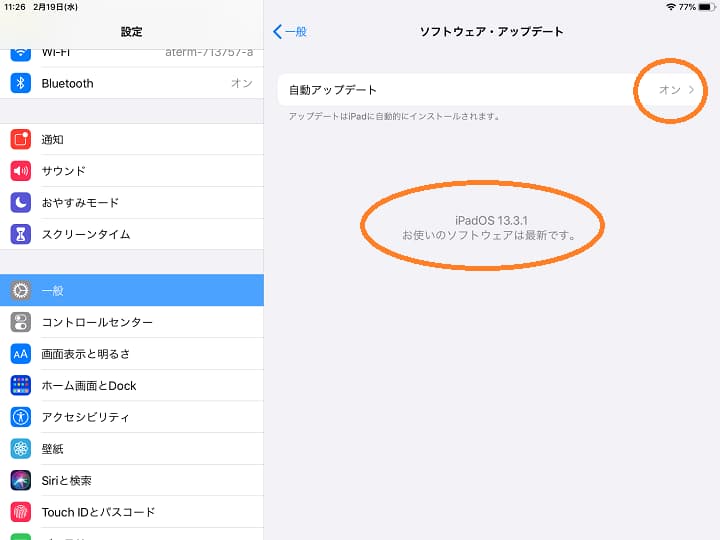
ウイルス対策などセキュリティ面の問題もあるので、iPadOSは常に最新バージョンにアップデートしておきましょう。最新のiPadOSにアップデートすることで、システム全体の最適化が行われ、アプリの互換性も向上します。
設定を開き、「一般」→「ソフトウェア・アップデート」を選択して、最新のiPadOSバージョンをインストールします。
定期的にソフトウェアアップデートを確認し、最新バージョンをインストールする習慣をつけましょう。
バッテリーを交換しよう
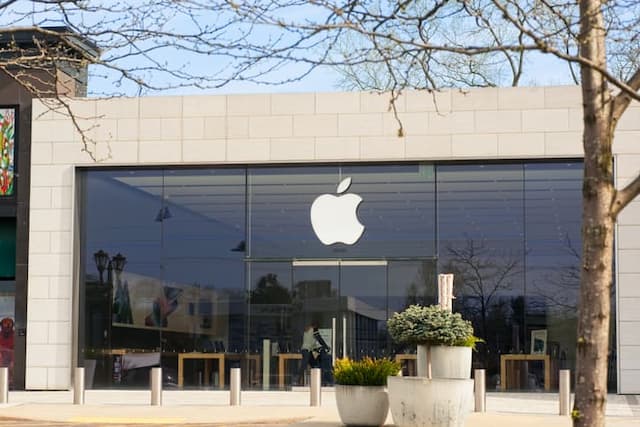
Photo by iStock
アプリを整理してストレージに余裕があるのに重かったり、すぐにバッテリーが切れたりする場合はバッテリー交換をしましょう。バッテリー交換が必要な場合は、Apple Storeや認定サービスプロバイダーでの交換をおすすめします。
Apple Careなどのサービスに加入している場合は無料、または安価で対応してもらえるので、iPadやiPhoneを長く使うつもりなら導入しておくと後々役に立ちます。
iPadのバッテリー交換の詳細については、下記記事もご覧ください。

iPadの買い替えのタイミングは?

Photo by iStock
iPadの耐用年数について公式の情報はありませんが、買い替え時期の目安としては、iPadOSのアップデートに対応できなくなった時です。
iPhoneやiPadは定期的にiPadOSをアップデートすることで、高機能化とセキュリティの充実を図っていますが、ガジェット自体が古くなるとiPadOSの対応範囲外になります。
最近の例として、2014年にリリースされた第4世代iPadは、第6世代iPadOSからiPadOS10(2016年リリース)までの対応で、現在ではアップデートができなくなっています。
iPadOSのアップデート非対応でも利用できますが、iPad本体がアプリのアップデートについていけなくなって非対応になったり、セキュリティ面に不安があったりするので、安全かつ快適に使い続けるには難があります。
ここまで紹介した手段を使っても、まだiPadの動作が重いと感じたり、iPadOSのアップデートが非対応になった場合は、買い替えも検討しましょう。
買い替えるならどれ? iPad最新モデルを紹介

Moovoo編集部
以下の記事では、用途別におすすめのiPadモデルを紹介しています。失敗しないための選び方のポイントもわかりやすく解説していますので、iPad本体の買い替えを検討する際の参考にしてください。

関連記事はこちら



タブレットの記事はこちら



-
LINEの友達登録をお願いします!
LINE限定で、毎週の人気記事を配信します!

XでMoovooをフォロー!
Follow @moovoo_


