






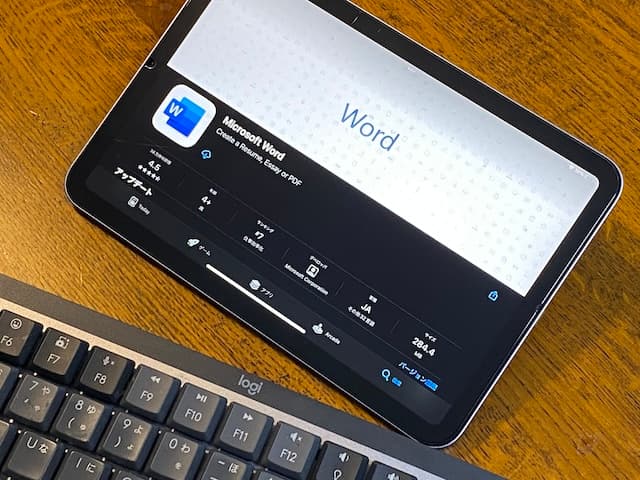
iPadでWord(ワード)を使う方法 インストールから操作方法、注意点まで




iPadで文章作成ソフトのWord(ワード)が使えたら、外出先でも仕事や学習を効率的に行えます。iPad向けのWordには、アプリ版とブラウザ版の2つがあり、使い勝手の違いなどもあるため、確認してから導入するのをおすすめします。
この記事では、iPadで使えるWordのアプリ版を使う方法と、ブラウザ版を使う方法をそれぞれ解説します。
また、iPadでWordを使うときの注意点もあわせて紹介。iPadをビジネスや学習に使う方はぜひ参考にしてください。
目次
▼ iPadの役立つ情報を紹介



iPadでWord(ワード)を使う方法は2つ
iPadでWordを使う方法は、「アプリ版」と「ブラウザ版」の大きく分けて2つあります。
アプリ版の「Microsoft Word」を使う
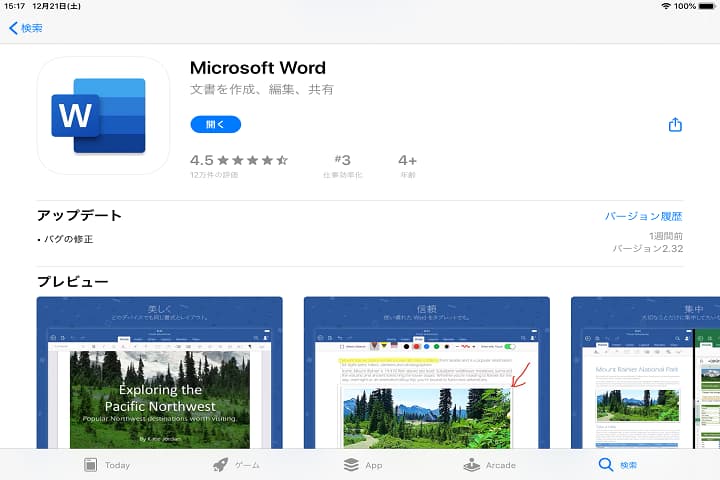
まずは、iPadにワードアプリをインストールする方法から順番に解説します。
他のアプリと同じように、App Storeにアクセスしてインストールしてください。
インストールが終了したらアプリを起動します。初回起動時にライセンス認証を求められるので、Microsoftアカウントでサインインします。
アカウントがない場合は、無料で作成することもできます。
ブラウザ版の「Word for the web」を使う
ブラウザからWordを使いたい場合は、下記URLにアクセスし、「無料でWordの使用を開始する」をタップしましょう。
アプリ版と同様にライセンス認証が求められるので、Microsoftアカウントへサインインします。
iPadアプリ版Wordの操作方法
iPadアプリ版のWordは、下記画像のような配置になっています。
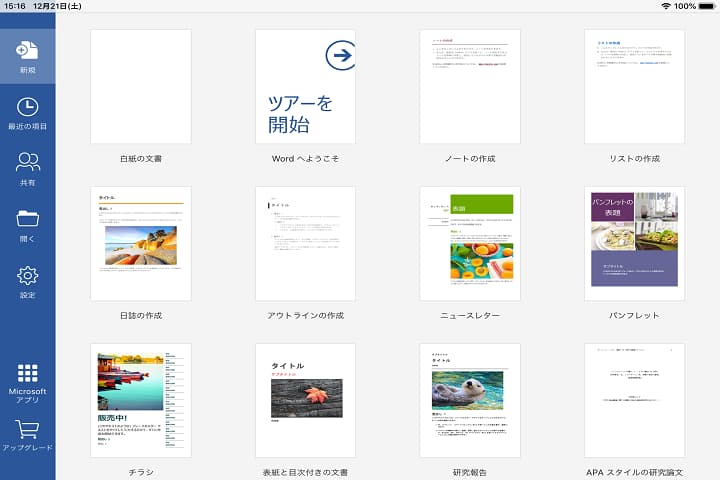
書類作成画面はデスクトップ版と同じくタブごとに機能が分かれている仕様で、PCでWordに使い慣れているユーザーなら違和感なく使えると思います。
PC版に無い機能として、線画のタブがある点が特徴です。
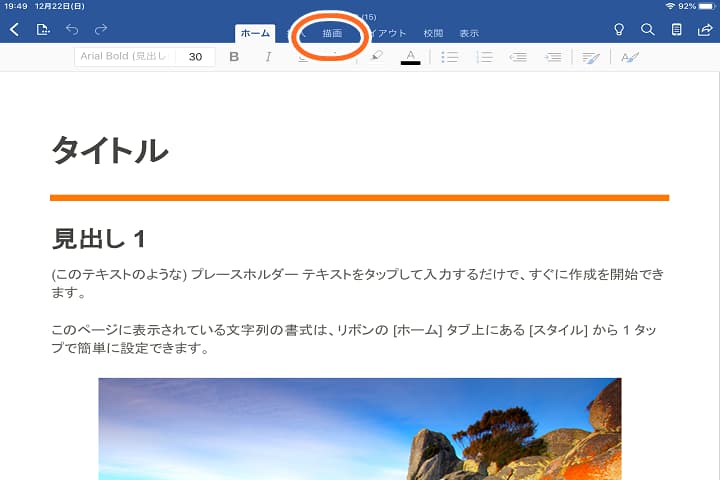
線画は、タッチ操作で手描きができる機能です。スタイラスペンを使えば手書き文字の上に手書きのメモを重ねることができます。
iPadならではの利点だと言えるでしょう。
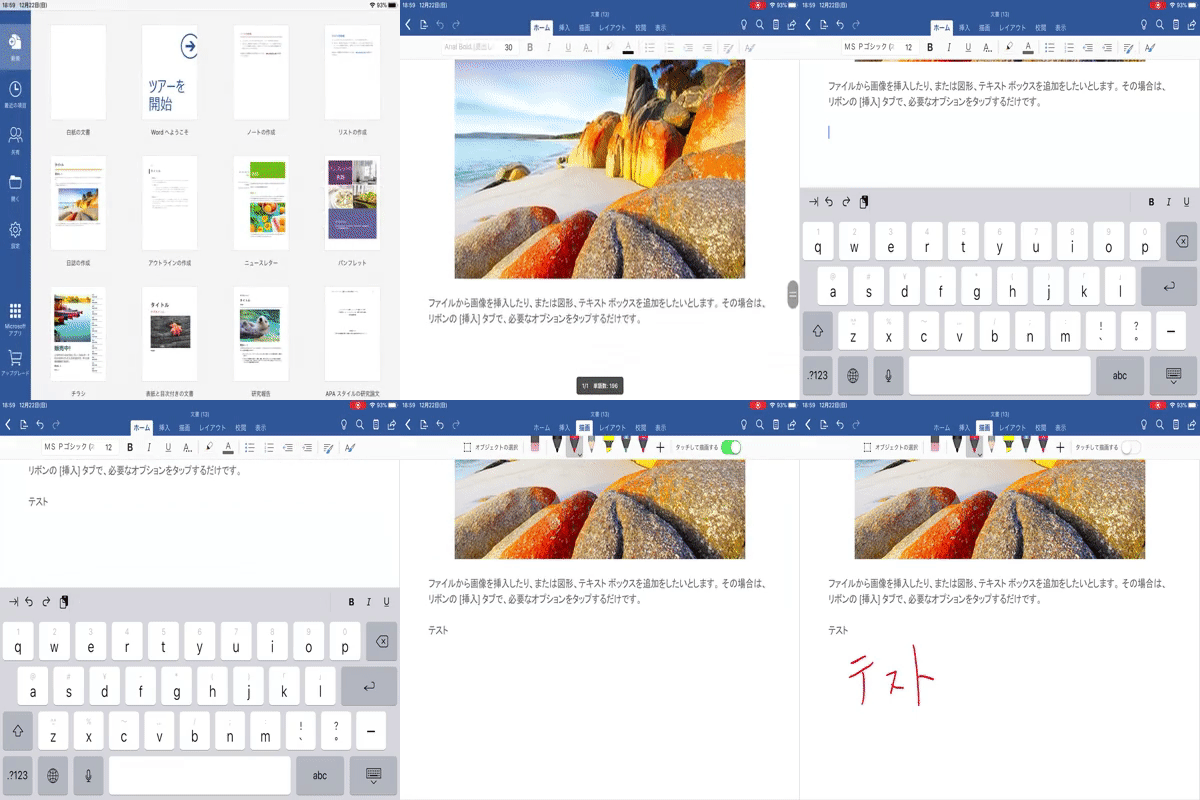
また、編集しながらiPadで撮影した画像を挿入することもできるので、PCに共有する手間がかからないメリットがあります。
ブラウザ版Wordの操作方法と注意点
ブラウザ版Wordの操作方法も、基本的にアプリ版と同様です。デスクトップ版でWord操作に慣れている方なら特に支障はないでしょう。
ただし、ブラウザ版のWordは下記の注意点があります。
- iPadに最適化されているわけではないため、アプリ版に比べると使いにくく感じる可能性がある
- ブラウザ上で動作するため、オフラインでは使えない
- 回線速度によっては作業に影響がでる可能性がある
- ファイルの保存先は「Microsoft OneDrive」のみ
iPadからWordファイルを共有・印刷する方法
iPadで編集したWordファイルを共有・印刷する方法を解説します。
OneDriveにアップロードする
iPadで編集したWordファイルは、OneDriveにアップロードすることで他の端末と共有できます。
ブラウザ版ではOneDrive上で編集を行うため、共有のために別途操作する必要はありません。
USBにエクスポートする方法
iPad上で編集したデータをオフライン環境でやり取りする場合は、USBメモリを使う必要があります。
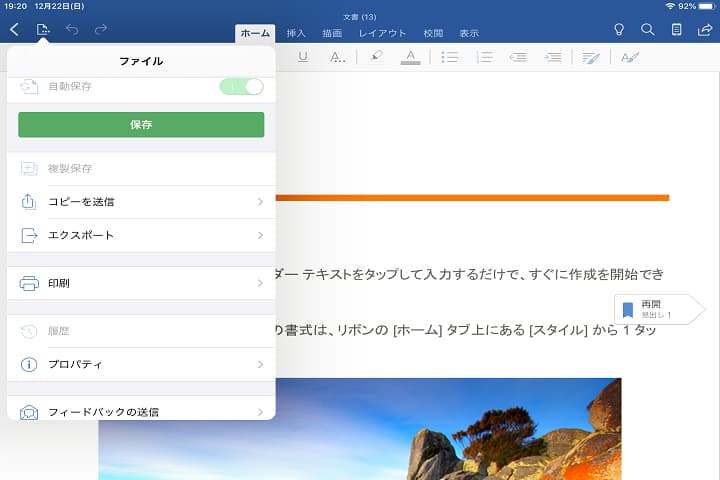
まずは、iPadで作成したデータをWordファイルで保存して、「エクスポート」を選択します。
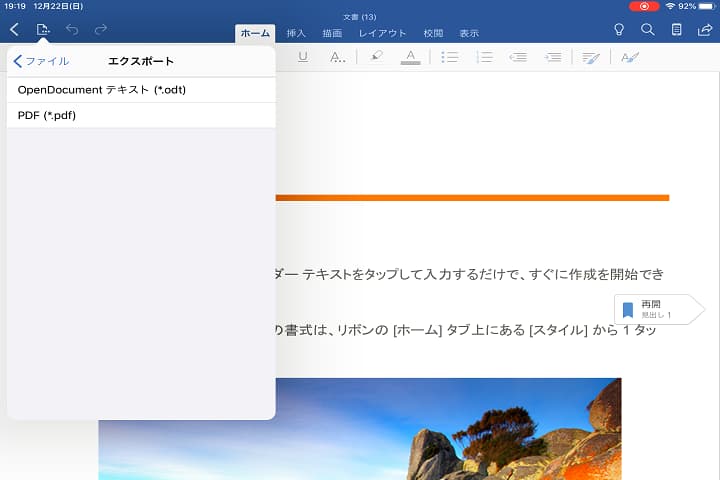
出力するファイルをPDFにすれば、どこでも印刷可能となります。
あとはUSBメモリに保存して他のPCやiPadに保存したり、コンビニのマルチコピー機に差し込めば印刷可能です。

AirPrintで印刷する方法
AirPrintを使えば、PCを仲介せず、直接プリンターと接続して印刷することができます。
iPadのWordアプリの「印刷」タブに「AirPrint」という項目があります。
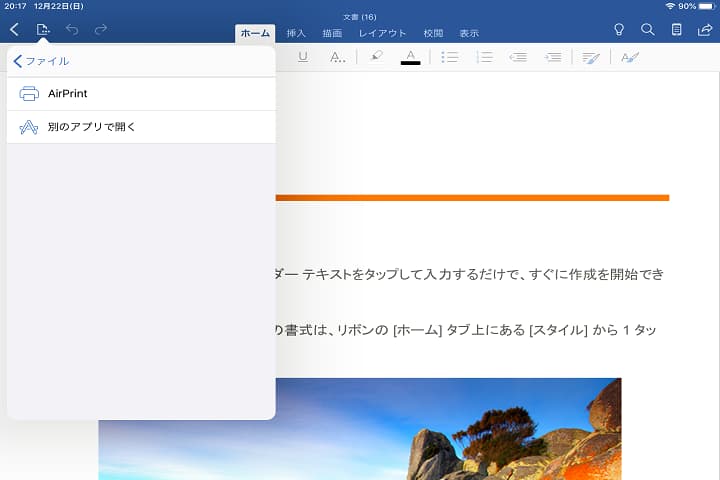
AirPrint対応プリンタにWi-Fiで接続すれば、そのまま印刷できます。
AirPrint対応機種の一覧が公式サイトでアナウンスされていますので、購入前の確認にお役立てください。
iPadでWordを使うときの注意点
iPadでWordを使う際には、注意すべき点がいくつかあります。
無料アカウントは機能や用途が制限される
無料アカウントでアプリ版Wordやブラウザ版Wordを使う場合、次の機能や用途が制限されます。
- 編集できる端末が制限される
- 一部機能が制限される
- 商用利用してはいけない
<編集できる端末が制限される>
まず、iPad版のWordアプリを使って無料で編集作業ができるのは10.1インチ以下のiPadまでです。
これは、Wordアプリだけでなく、アプリ版のMicrosoft Officeソフト共通の仕様です。10.1インチより大きいタブレットで利用できるのは、無料版では閲覧のみとなっています。
<一部機能が制限される>
無料版では、端末と同じく、一部の機能も制限されます。10.1インチ以下のiPadでも、すべての機能を使えるわけではありません。
例えば、文字装飾自体はできるものの色の選択肢が少ない、フォントが少ない、テンプレートが少ない、といった制限がかかります。
商用利用してはいけない
Wordをはじめ、MicrosoftのOfficeアプリは部分的に無料で利用することができます。しかし、無料で利用できるのは個人使用の範囲内、と利用規約で定められている点に注意が必要です。
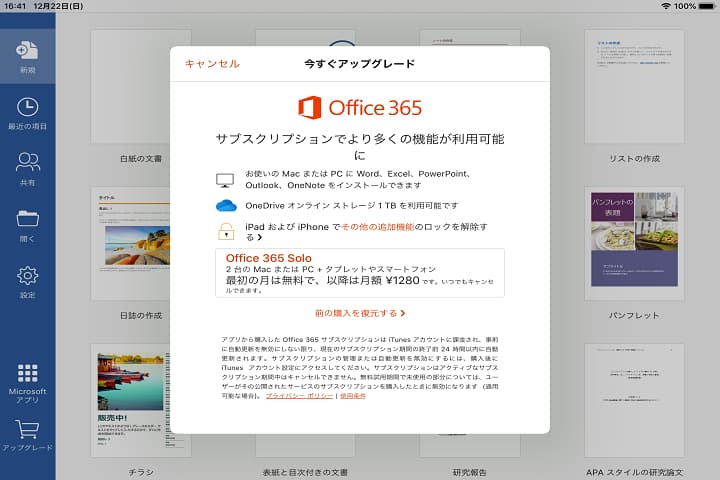
端末や機能、商用利用権などの制限を解除するには、Microsoftアカウントを有料アカウントへアップグレード(Microsoft 365のサブスクリプション契約)する必要があります。
デスクトップ版と挙動や見た目が異なる場合がある
iPadでWordを使う際には、デスクトップ版とデザイン面で異なる場合がある点にも気を付けておきましょう。
フォントが置き換わる、インデントや図表の見え方が異なる、といった理由から、アプリ版やブラウザ版で編集したWordファイルをそのまま印刷・出力などすると、レイアウトが崩れる可能性があります。
デザインを保つ必要のある書類をiPadで編集する場合は、PCなど他の端末でもプレビューすることをおすすめします。
〈PICK UP!〉iPadシリーズをチェック

Moovoo編集部
以下の記事では、用途別におすすめのiPadモデルを紹介しています。失敗しないための選び方のポイントもわかりやすく解説していますので、iPad本体の買い替えを検討する際の参考にしてください。

関連記事はこちら



iPadの記事はこちら


-
LINEの友達登録をお願いします!
LINE限定で、毎週の人気記事を配信します!

XでMoovooをフォロー!
Follow @moovoo_


