







iPadで複数アプリを表示、マルチタスク機能で作業効率をアップ




iPadは高い性能を備え、ゲームやクリエイティブワーク、学習、動画コンテンツの視聴など幅広い用途で活躍するデバイスです。
「1つのアプリだけでなく、複数のアプリを同時に表示して効率よく作業したい」
iPadには、そうしたニーズに応えるマルチタスク機能が用意されています。アプリを並べて表示したり、別のウインドウを重ねて表示したりすることで、複数の作業を進めやすくなります。
この記事では、iPadで複数のアプリを表示する方法とマルチタスク機能の使い方について解説します。ぜひ参考にしてください。
目次
▼ iPadの役立つ情報を紹介



iPadで複数アプリを表示する4つの方法

Photo by iStock
複数のアプリやウインドウを表示する主な機能は、以下の4つです。
①2つのウインドウを左右に並べて表示:2つのアプリを並べて同時に使える
②Slide Over:大きいウインドウの上に細長いウインドウを重ねて表示
③ピクチャインピクチャ:大きいウインドウの上に動画を重ねて表示
④クイックメモ:大きいウインドウの上に小さなメモを重ねて表示
ここからは、それぞれの機能の使い方と活用方法を紹介していきます。
①2つのウインドウを左右に並べて表示する方法
2つのウインドウを左右に並べて表示すると、2つのアプリを同時に見ながら作業できます。たとえば、片方で資料やメールを確認しながら、もう片方でメモを取るといった使い方が可能です。
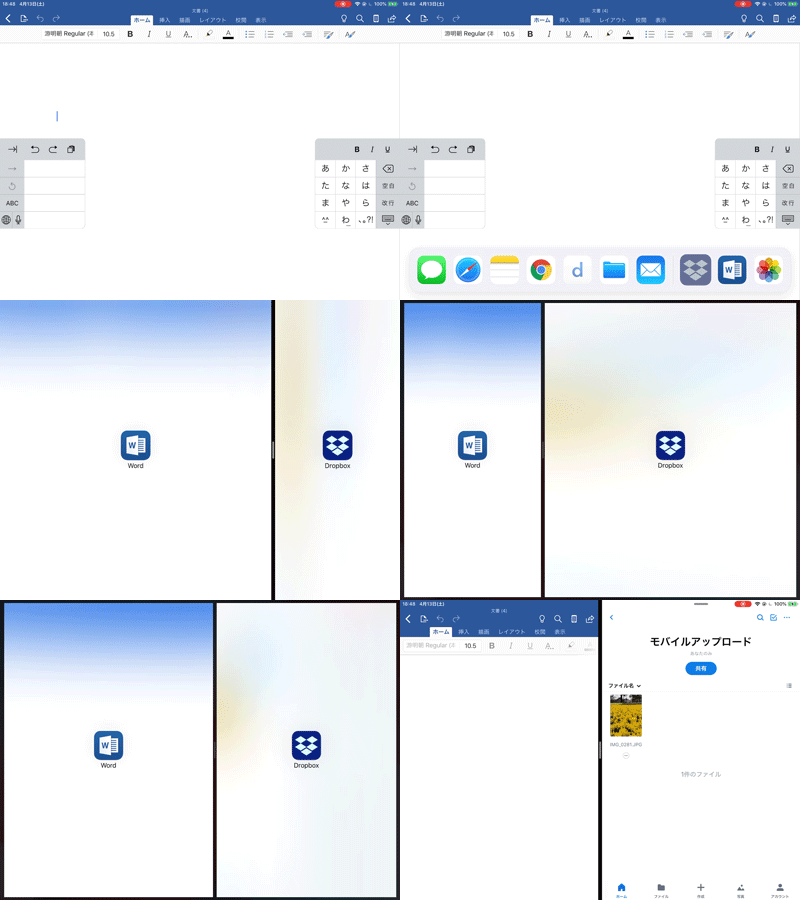
Dockに登録しているアプリであれば、Dockからアイコンをドラッグして表示することもできます。Dockに登録していないアプリを使う場合は、1つ目のアプリを開いたあと、画面上部中央の「…」をタップし、左右に並べる表示を選びましょう。
その後、ホーム画面から2つ目に表示したいアプリを選ぶと、2つのアプリが左右に並んで表示されます。また、画面上部の「…」を操作すると、左右の表示位置を入れ替えることもできます。
活用法
この表示方法は、「メールやメッセージを確認しながら別の作業を進めたい」ときに便利です。画面の比率も調整できるため、作業内容に応じて片方を広くしたり、ほぼ同じ大きさで並べたりしながら使えます。
②Slide Overの使い方
Slide Overとは、大きなウインドウの上に、細長いウインドウを重ねて表示する機能です。メインの作業画面は広く保ったまま、必要なときだけ別のアプリをすばやく確認したい場面に向いています。
Slide Overの設定方法
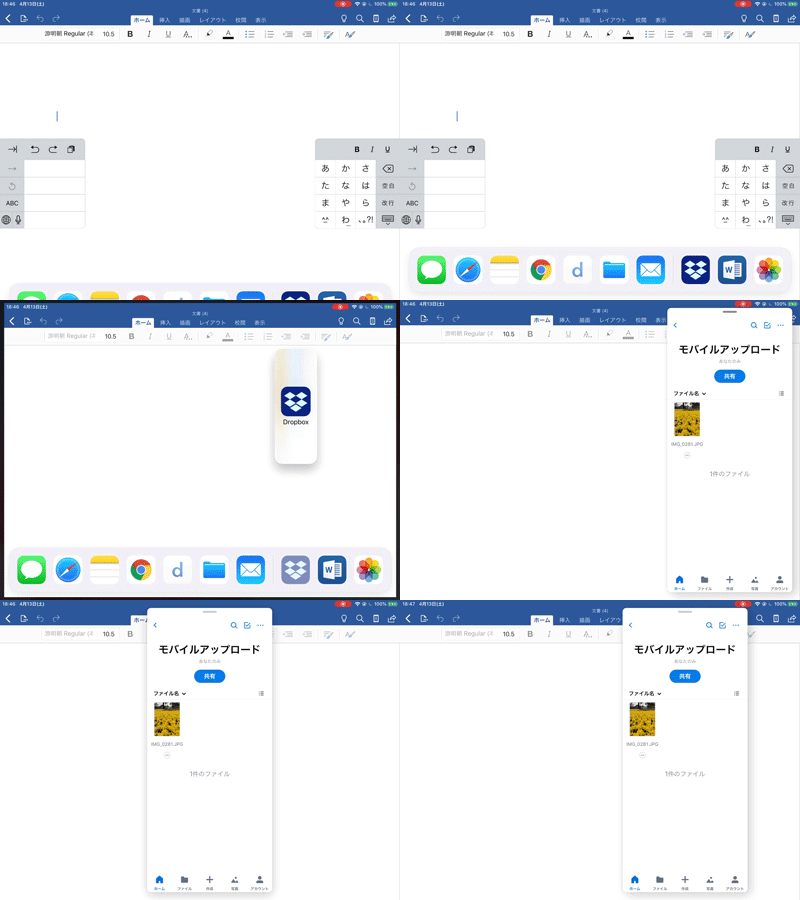
Dockに登録していないアプリをSlide Overで表示したい場合は、起動中のアプリの画面上部にある「…」ボタンをタップし、Slide Overを選びます。
すると、いったんホーム画面が表示されるので、次に開きたいアプリをタップしましょう。この方法では、最初のアプリがSlide Overで表示され、2つ目のアプリがメインの大きなウインドウとして表示されます。
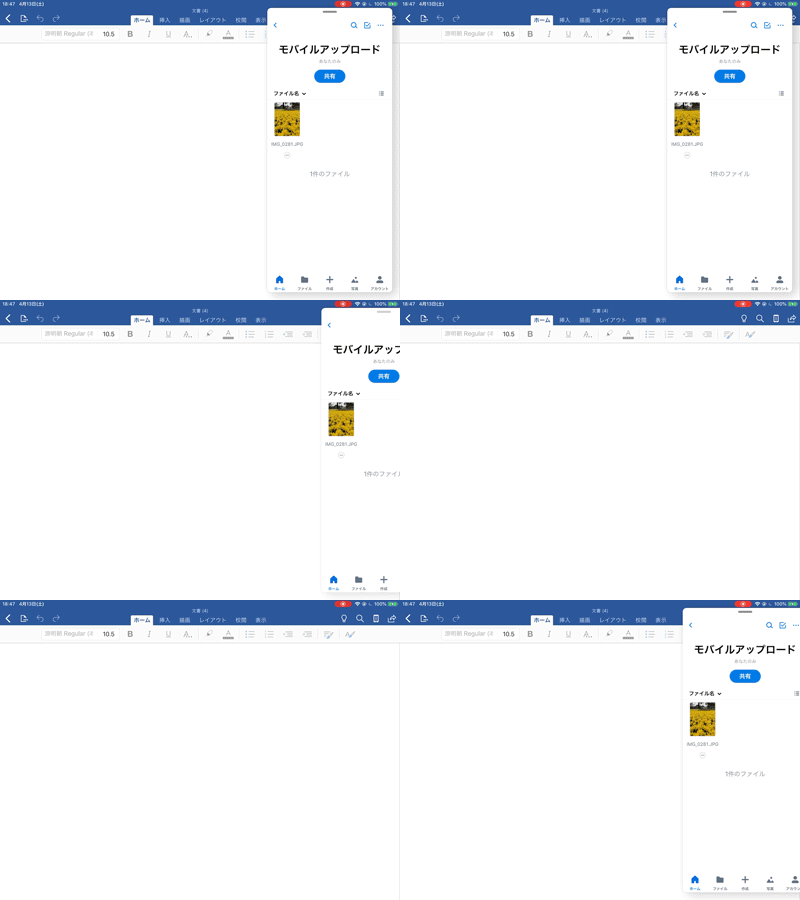
Slide Overの操作方法
Slide Overの活用法
Slide Overは、「2つのアプリを使いたいが、メイン画面はできるだけ広く保ちたい」というときに便利です。たとえば、WordやPowerPointで作業しながら、写真アプリやメモアプリを必要なときだけ重ねて表示すると、確認や貼り付けがしやすくなります。
不要なときはすぐに隠せるため、メイン画面を大きく保ったまま作業を進めやすいのも利点です。ドラッグ&ドロップもしやすく、複数アプリを行き来する場面で効率を高められます。
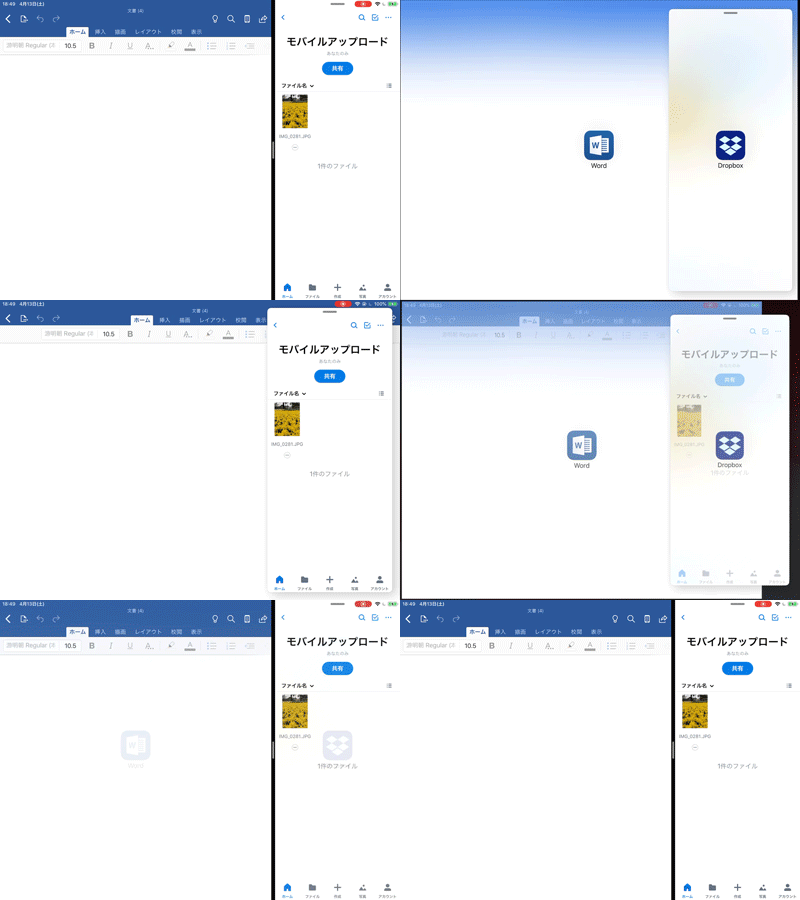
2つのウインドウ表示との切り替え
画面上部の「…」を操作すると、左右に並べる表示とSlide Overを切り替えられます。アプリの使い方や重要度に応じて、見やすい表示方法を選びましょう。
③ピクチャインピクチャの使い方

Photo by iStock
ピクチャインピクチャとは、FaceTimeなどのビデオ通話アプリや、対応している動画アプリで使える機能です。大きなウインドウの上に小さな動画ウインドウを重ねて表示できるため、ほかのアプリを開きながら通話や動画視聴を続けられます。
ただし、動画配信サービスによっては、ピクチャインピクチャの利用に有料プランへの加入が必要な場合があります。
ピクチャインピクチャの設定方法
ピクチャインピクチャの活用法
オンラインミーティングをしながら議事録をまとめたり、動画を見ながら調べ物をしたりと、2つの作業を並行して進めたいときに便利です。メインの作業画面を開いたまま動画を確認できるため、作業効率を高めやすくなります。
④クイックメモの使い方

Photo by iStock
クイックメモは、必要なときにすぐ純正のメモアプリを小さなウインドウで呼び出せる機能です。ほかのアプリを開いたまま、思いついた内容をその場でメモしたいときに役立ちます。
クイックメモの設定方法
①画面の右下から中央に向かってスワイプする
②小さなウインドウでメモアプリが表示される
③入力が終わったら「完了」をタップして閉じる
クイックメモの活用法
クイックメモは、ほかの作業をしながら気になったことをすぐ書き留めたいときに便利です。たとえば、調べ物をしながら要点だけメモしたり、オンライン会議中に聞いた内容を簡単に残したりといった使い方ができます。
ほかのマルチタスク機能と組み合わせやすいのも利点です。複数のアプリを表示しながら、必要な情報だけをその場でメモできるため、作業の流れを止めにくくなります。
最新のiPadシリーズはこちら

Moovoo編集部
以下の記事では、用途別におすすめのiPadモデルを紹介しています。失敗しないための選び方のポイントもわかりやすく解説していますので、iPad本体の買い替えを検討する際の参考にしてください。

関連記事はこちら



iPadの記事はこちら


-
LINEの友達登録をお願いします!
LINE限定で、毎週の人気記事を配信します!

XでMoovooをフォロー!
Follow @moovoo_


