







USBハブの3.0と2.0の違いとは?どっちがおすすめなの?




USBハブとは、パソコンに接続できるUSB端子の接続ポート数を増やすことができる機器のことです。
ノートパソコンなどでは、USBのポート数が多くても3~4個程度しかないことが普通です。しかし、これではマウスやUSBメモリ、外付けハードディスクなど、マウス以外に少し多くUSB機器を繋げてしまうとすぐにUSBポートは埋まってしまいますよね。
そこで、さらにUSBポート数を増やすUSBハブが役立ちます。USBハブそのものをパソコンにUSB接続をすることで、延長コードのようにUSBポートを拡張できるのです。今ではUSBハブも安く高品質なものが手に入るようになったので、もはやパソコンを日常的に使用する方にとっては必須アイテムという位置付けです。
目次
USB 3.2 Gen 1(旧USB 3.0)の特徴とは?

USB 3.2 Gen 1とは、USB2.0の上位となるUSB接続の規格です。2015年にUSB 3.1として発表されてから、USB 3.1 Gen 1を経て現在の名称になりましたが、現在でもUSB 3.0と呼ばれることが多いです。
USB2.0接続のUSB機器を接続することができるという互換性を兼ね備えています。最大データ転送速度は5Gbpsで、USB 2.0(480Mbps)の約10倍の速さと言われています。また、データ転送の細かい仕組みに関しても、複雑かつ効率の良いデータ転送の仕組みを採用しています。USB 3.2 Gen 1は接続する部分の内側が青色なので、USB2.0とは一目で見分けることができます。
この規格は、データ転送速度の速さが高く評価されており、外付けハードディスクや大容量USBメモリなど、大容量のファイルのやり取りをする機器の使用にも推奨されています。
USB 3.2 Gen 1ならではの高速なデータ転送をするには、ハブを接続するパソコン側とハブに接続される周辺機器側の両方がUSB 3.2 Gen 1に対応している必要があります。
また、USB 3.2 Gen 1対応のUSBハブは、USB 2.0よりも給電能力が高く、多くの周辺機器を安定して接続できるというメリットもあります。
USB2.0の特徴とは?
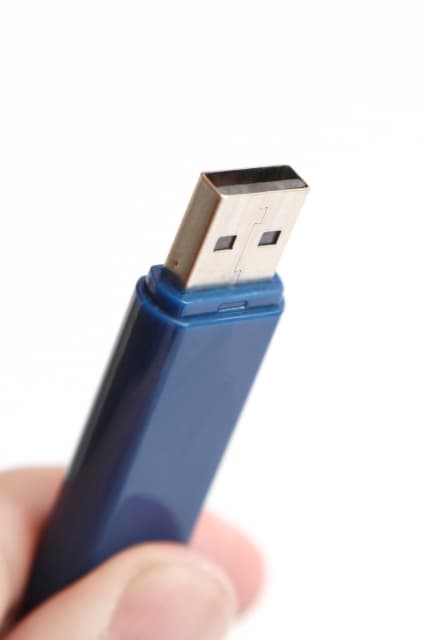
USB2.0は、USB3.0よりも古いUSB接続の規格ですが、現代でも広く使用されている規格です。最大データ転送速度は480Mbpsです。だいたいが写真1,000枚(約2GB)ほどのデータを約33秒で転送できるとされています。これからも分かるように、USB3.0に物凄く劣るというものでもないのです。まだまだ実用的に、便利に使える範疇ですよね。
数ギガ程度のファイルまでであれば、USB2.0でも十分高速にファイルの管理ができます。ただ、外付けハードディスクを使用してパソコンを使用している方のように、日常的に大容量のデータの読み出しや書き出しを行っている方であれば、USB2.0ではUSB 3.2 Gen 1に比べて不便に感じるかもしれません。
何か特定のUSB機器の購入を検討していて、それぞれUSB 3.2 Gen 1接続の製品と、USB2.0接続の製品が候補にあがっている場合には、このデータ転送速度に注目して選びましょう。
USB 3.2 Gen 1ハブをUSB 2.0ポートに挿したらどうなる?
USB 3.2 Gen 1対応のハブや機器をUSB2.0に接続しても、またはその逆であっても、どちらの場合も正常に認識されます。よく勘違いされがちなこととして、「USB2.0の端子をUUSB 3.2 Gen 1のポートに接続しても認識しない」という認識があります。しかし、これは違います。USB 3.2 Gen 1は、USB2.0に対する互換性があります。しかし、ここでネックとなるのはデータ転送速度です。
USB 3.2 Gen 1の機器をUSB 2.0のポートに挿した場合、接続されるポート側の規格に制限され、最大速度はUSB 2.0の480Mbpsになります。接続する機器とポートが持つ本来のデータ転送速度の限界値を引き出すには、どちらも上位規格(USB 3.2 Gen 1など)に対応している必要があります。
こういった注意事項は、メーカーが公式に商品ページに記載しているものなので、何かUSB機器を購入する時には事前に確認しておきましょう。
USB2.0とUSB 3.2 Gen 1、どっちを購入するべき?
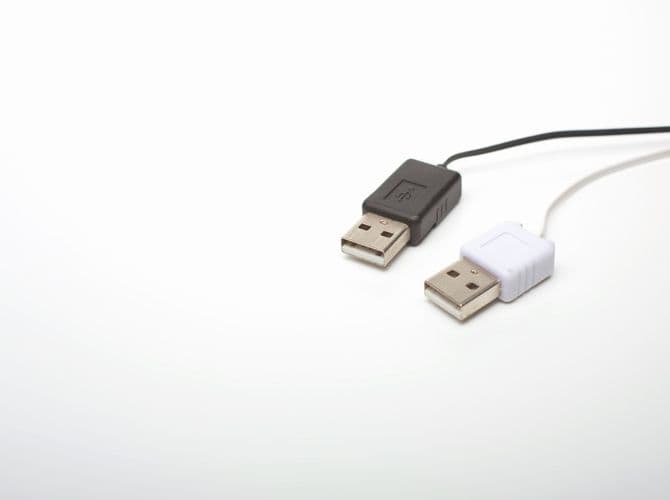
基本的にはUSB 3.2 Gen 1対応の接続機器とUSB2.0対応の接続機器で大きな価格差はありません。しかし、接続機器によって入力された情報をより早くパソコンに転送することができるのはUSB 3.2 Gen 1です。そのため、USBメモリや外付けストレージをデータ転送速度を重要視して選ぶのであれば、USB2.0接続の製品は避けるべきでしょう。
また、ゲーミングマウスを使用する際には、入力情報に対するレスポンスの速さが命です。こういった精巧な入力機器の性能を十分に活かしたいのであれば、USB 3.2 Gen 1がおすすめです。
結論として、価格差がないのであれば、無難なのはUSB 3.2 Gen 1を選ぶことです。しかし、用途によってはUSB 2.0でも全く問題なく、コスパが良い場合もあります。
〈PICK UP!〉おすすめのUSB 3.2 Gen 1対応のUSBハブ
USB 3.2 Gen 1はUSB 2.0のポートに接続しても問題ないということがわかりました。
USBハブも、USB2.0よりUSB 3.2 Gen 1のものに越したことはありません。ここではUSBハブの中で、USB 3.2 Gen 1接続に対応したものをご紹介します。

Photo by 楽天市場
この商品の最大の利点はコンパクトで軽量な点です。
厚さ約1cmの本体は、重さ約30gの軽量設計です。ノートパソコンなどで使用する場合は、一緒に持ち歩くことが多いのでかなり便利です。

Photo by 楽天市場
こちらもAmazonブランド、Ankerの製品で18ヶ月の保証つきです。
MacBookの2つのUSB-Cポートから、2つのUSB3.0ポート、Thunderbolt 3 USB-Cポート、USB-Cポート、microSDとSDカードのスロット、HDMIポートに接続することができます。
もとのUSB-Cポートの数を減らさずに、MacBookに必要な全てのポートが詰め込まれたUSBハブです。最大100Wの充電と最大40Gbpsのデータ転送速度、5K(60Hz)のディスプレイ出力と、USBハブを通して高いパフォーマンスなのも魅力的です。
また、コードがなく直接挿すタイプのUSBハブなので、場所を取らずにコンパクトに使えます。
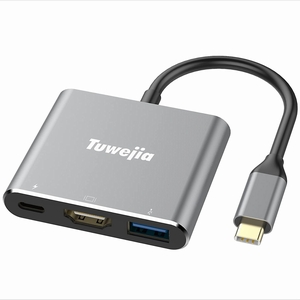
1つのUSB-Cポートから、USB-Cと4K対応HDMI出力ポートとUSB3.0それぞれ1つずつに接続することができる、ケーブルタイプのアダプタです。機能面ではそこまで充実していませんが、コンパクトに機能がまとまっていて、USB-C対応のハブとしてはコスパが良い製品となっています。
スマホで見ている映画を大画面モニターで見たい、というときなどにもおすすめです。
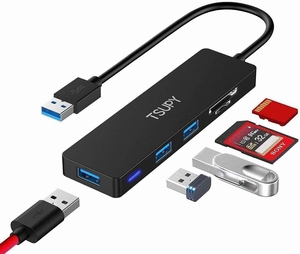
USB3.0の接続によって、転送速度5Gbpsと高速でデータ転送ができます。
USB3.0のポートを3つに拡張しつつ、SDカード・microSDカードへアクセスできるようになるため、データ転送を重要視する方におすすめです。
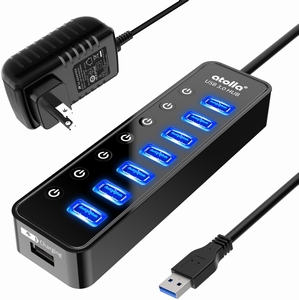
大量のUSB接続が必要なときに便利なUSBハブ。
電源の供給は、パソコンからとコンセントから、どちらにも対応しています。
コンセント電源で、セルフパワーで接続ができるので、オフィスなどで長時間使う場合におすすめです。
人気サイトの売れ筋ランキングはこちら
楽天市場、Yahoo!ショッピングの人気売れ筋ランキングはこちらからご覧ください。
まとめ
いかがでしたでしょうか。USB3.0対応の製品が増えてきている中、気付けばUSB3.0とUSB2.0の両方の接続規格を採用した製品がそれぞれいくつか手元にあるという方は多いかと思います。普段、何気なく使用しているUSB機器ですが、この記事を読んで頂いて2つの規格が持つ特色が分かって頂けたかと思います。「USB3.0だから絶対良い」というわけでも「USB2.0だから絶対ダメ」というわけでもないのですね。参考になりましたら幸いです。
こちらの記事もどうぞ


関連記事はこちら


PC関連の記事はこちら


-
LINEの友達登録をお願いします!
LINE限定で、毎週の人気記事を配信します!

XでMoovooをフォロー!
Follow @moovoo_


