


分割キーボードおすすめ3選|配列やテンティングなど選ぶポイントも解説




左右に分かれた構造で、手や腕を自然な位置に保ちながらタイピングできる「分割キーボード」。長時間のパソコン作業でも肩や手首への負担を抑えやすく、デスクワーク中心の人などから注目を集めています。
一般的なキーボードに比べて姿勢の自由度が高く、肩幅に合わせて配置できる点や、無理のない手首の角度を保ちやすい点が大きな魅力です。一方で、キー配列や分割方式、接続方法などの違いがあり、「どれを選べば自分に合うのか分からない」と感じる方も少なくありません。
そこでこの記事では、ガジェット・PCライターの山本竜也さんが、作業スタイルや目的に合わせたおすすめの分割キーボードと、購入前に押さえておきたいポイントをわかりやすく解説します。快適なタイピング環境を整えたい方は、ぜひ参考にしてください。
まずは筆者おすすめ、分割キーボード3選
筆者おすすめの分割キーボード3選を紹介します。


おすすめポイント
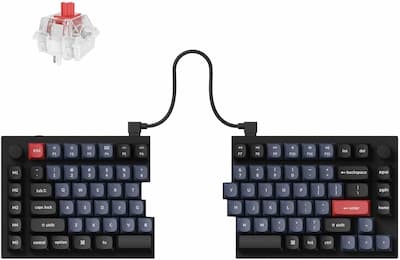
分割キーボードの入門機的な製品。一般的なキーボードと同じロウスタッガード(横ずれ配列)で、購入初日から違和感なく使えます。キースイッチにはCherry MXスイッチを採用し、打鍵感は良好。付属のゴム足でテンティングも可能で、有線・Bluetoothの両対応と隙がありません。価格も比較的安価なため、分割キーボードデビューで失敗したくない方に勧めやすい選択肢の一つです。
おすすめポイント
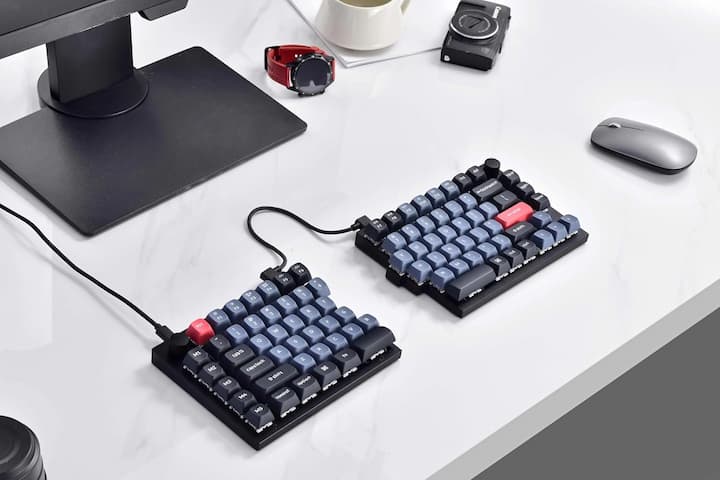
キーボード愛好家に人気のKeychronが手掛ける分割キーボード。75%レイアウトのロウスタッガードを採用しており、左右を寄せれば通常のキーボードとしても利用できます。そのため、操作に慣れないうちは左右ユニットを寄せた状態で使い、余裕のあるタイミングで少しずつ分割キーボードに慣れていく、といった段階的な使い方が可能です。いきなり使い方を切り替える必要がないため、導入に不安がある人でも取り入れやすい設計です。CNC削り出しアルミニウムボディによる剛性と重厚感も特徴で、打鍵音が非常に心地よく、安っぽさがありません。左右に搭載されたロータリーノブは、音量調整やズーム操作に便利。QMK/VIA(キーマップ変更ツール)に対応しているため、カスタマイズの自由度も高くなっています。
おすすめポイント
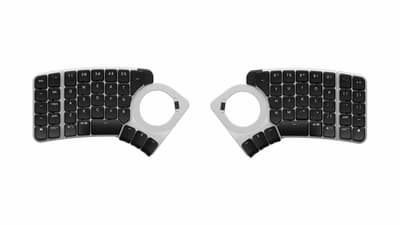
クラウドファンディングで人気を集めた、ガジェット感が強めの分割キーボードです。左右それぞれに、モジュール式のユニットでトラックボールやタッチパッドなどを搭載できるのが特徴。また、2か所にヒンジがあり、単独でテンティングにも対応するため、設置の自由度が高めです。キー数は多いものの、カラムスタッガードということもあり、慣れるまでの期間は必要です。ただ、慣れてしまえばホームポジションからほとんど手を動かさずにタイピングやマウスカーソル操作が可能になります。
分割キーボードの選び方、Q&A
分割キーボードの選び方について、Q&A形式で3つ紹介します。
Q1、分割キーボード選びで最初に確認すべきポイントは?

山本竜也さん
分割キーボードを選ぶうえで、最も重要なのが「キー配列の種類」です。キー配列は、使い始めてから慣れるまでの期間、いわゆる“学習コスト”に直結する要素で、ここを誤ると「せっかく買ったのに使わなくなった」という事態にもなりかねません。
まず検討したいのが、一般的なキーボードと同じ並びのロウスタッガード(横ずれ配列)です。
この配列は、一般的なキーボードの使い方やタイピング感覚をほぼそのまま引き継げるため、導入時の違和感が最小限で済みます。
分割キーボードを使う目的が「姿勢を楽にしたい」「肩や手首の負担を減らしたい」という場合は、ロウスタッガードがもっとも無難な選択肢といえるでしょう。なかでも、JIS配列(日本語配列)のモデルを選べば、よりスムーズな移行が期待できます。
山本竜也さん
より積極的に指や手首への負担を減らしたい人には、カラムスタッガード(縦ずれ配列)やオーソリニア(格子配列)といった、人間工学に基づいた配列も選択肢になります。
カラムスタッガードやオーソリニアは、指の長さや動きに合わせてキーが配置されているため、慣れれば指の移動距離が短くなり、長時間のタイピングでも疲れにくいのが大きなメリットです。
一方で、従来のキーボードとは感覚が大きく異なるため、習得に数週間から数ヶ月かかることも珍しくありません。
そのため、「新しい入力スタイルを学ぶこと自体を楽しめる人」や、「タイピング環境を根本から見直したい人」に向いた配列といえます。仕事の効率や身体への負担軽減を重視し、長く使い続ける前提であれば、非常に満足度の高い選択になるでしょう。
Q2、デスクに設置しやすいキーボードを選ぶポイントは?

山本竜也さん
分割キーボードでは、デスク上の配置自由度を左右する「テンティング」と「接続方式」も重要なポイントです。
テンティングとは、キーボードの中央側を持ち上げてハの字型に傾斜をつける機構のこと。人の手は平らなキーボードの上に置くと前腕が内側にねじれた状態(回内)になりやすく、長時間の入力では手首や肩に負担がかかります。
テンティングによって手首を自然な角度に保てるため、エルゴノミック効果をより高めたい人には有効です。専用のスタンドや調整用レッグが付属しているか、オプションで対応しているかなどを事前に確認しておきましょう。
また、接続方式にも注意が必要です。分割キーボードは「左右ユニット」と「PC」の3点を接続する必要があり、すべて有線だと配線が煩雑になりがちです。
最近は左右ユニット・PC間ともに完全ワイヤレスのモデルも増えていますが、そのぶん充電管理の手間が発生します。持ち運びやデスクの見た目を重視するなら無線、据え置きで安定性を重視するなら有線、といった基準で選ぶのが無難です。
Q3、使い勝手の良さを左右するポイントは?

山本竜也さん
分割キーボードの大きな特徴のひとつが、高いカスタマイズ性です。
分割キーボードの多くのモデルはコンパクトさを重視しており、ファンクションキー(F1〜F12)や矢印キー、Deleteキーなどが物理的に省略されています。その代わりに使われるのが、「レイヤー機能」と呼ばれる仕組みです。特定のキーとの同時押しや長押しによって、別のキー入力を割り当てられます。
このとき重要になるのが、キーマップ変更ツールへの対応です。代表的なものに「QMK Firmware」や「VIA」「Remap」があり、これらに対応していれば、Webブラウザ上でキー配置を変更できます。たとえば「Enterキーを親指キーに割り当てる」「Aキーを長押しすればCtrlになる」といった設定も簡単です。
最初は戸惑うかもしれませんが、自分の指の癖や作業内容に合わせて少しずつ調整していくことで、驚くほど快適な入力環境を作れます。キーボードを“使う”だけでなく、“育てていく”感覚を楽しめる点は、分割キーボードならではの魅力と言えるでしょう。
関連記事はこちら


キーボードの記事はこちら


-
LINEの友達登録をお願いします!
LINE限定で、毎週の人気記事を配信します!

XでMoovooをフォロー!
Follow @moovoo_