






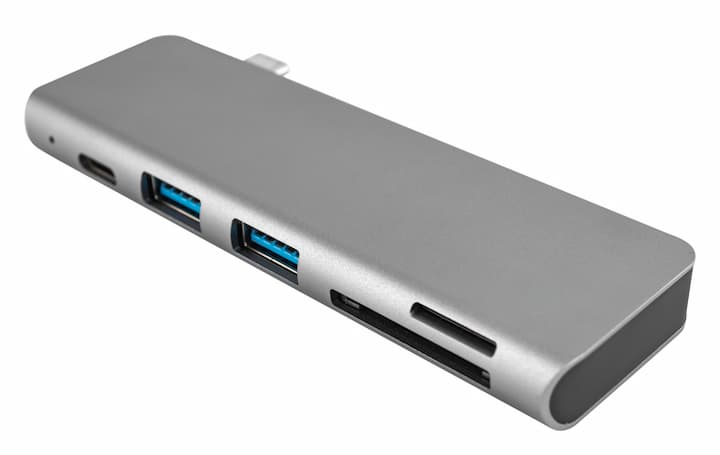
iPad向けUSBハブおすすめ3選|直挿し・スタンド・多機能モデルを紹介




iPadをパソコンがわりに使って仕事やクリエイティブ作業をこなしたい――そんなときに欠かせないのが「iPad向けUSBハブ」。キーボードやマウス、外付けディスプレイやストレージなど、さまざまな周辺機器と接続できるようになり、iPadの可能性が大きく広がる便利なアイテムです。
とはいえ、ポートの種類や数、転送規格や給電能力、デザインや携帯性など、選ぶポイントは意外と多く、「どれを選べば安心して使えるの?」と悩む方も少なくありません。
そこでこの記事では、ガジェット・ITライターの山本竜也さんが、用途に合わせて選べるおすすめのiPad用USBハブと、購入前に知っておきたいポイントを解説。iPadをもっと自由に活用するためのヒントとして、ぜひ参考にしてみてください。
まずは筆者おすすめ、iPad向けUSBハブ3選
筆者おすすめのiPad向けUSBハブ3選を紹介します。
① サンワサプライ 400-ADR339GM

スマートに直挿し、充電にも対応するUSBハブ

おすすめポイント
iPadのUSB-Cポートに直接挿して利用できるUSBハブ。SD/microSDカードスロット、USB-A、3.5mmジャック、USB-Cポートを備えます。USB-CポートはPD(Power Delivery)最大100Wの給電に対応。対応するUSB充電器を接続すれば、USBハブを使用しながら同時に充電(パススルー充電)が可能です。また、充電に使わない場合は、最大5Gbpsのデータ転送用USB-Cポートとしても利用できます。ケーブルを介さず接続するため、見た目もスマートで、外出先でのプレゼンなどでも活躍します。
税込み2,980円(楽天市場)
② Anker 332 USB-C ハブ(5-in-1)

シンプルで十分、初めてに最適なUSBハブ
おすすめポイント
Anker製のベーシックなUSB-Cハブで、HDMI出力(4K 30Hz)、USB-Aポート×2、データ転送用USB-Cポート、充電専用のPD対応USB-Cポートを搭載。映像出力はHDMIポートに限定され、USB-Cポートからの映像出力には非対応ですが、日常の拡張用途には十分な構成です。PD 100Wに対応しており、安定した給電も可能。初めてのUSBハブ購入や、シンプルな構成を好むユーザーにぴったりなエントリーモデルです。
税込み2,690円(楽天市場)
③ Satechi Aluminum Stand & Hub for iPad Pro

スタンド一体型でデスクでも映えるプレミアムハブ
おすすめポイント
スタンドとUSBハブを一体化したSatechiの人気モデル。HDMI(4K 60Hz)、USB-Aポート(5Gbps)、SD/microSDカードスロット、3.5mmジャック、PD対応USB-Cポート(60W)を搭載し、据え置き利用にも持ち運びにも適した万能型です。アルミ製の質感と折りたたみ構造がiPadのデザインと調和し、デスク上でもスマートな印象を演出。リモート会議や動画編集などにも最適なプレミアムハブです。
税込み16,195円(Amazon)
iPad向けUSBハブの選び方
iPad向けUSBハブの選び方について紹介します。
iPadとハブのUSB-C規格・互換性を確認する
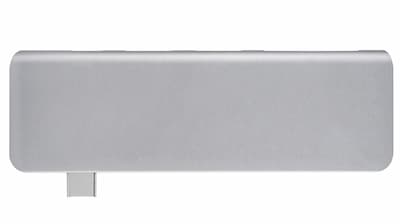
Photo by iStock
山本竜也さん
現行のiPadは全てUSB-C端子を搭載しており、iPad向けUSBハブもUSB-C接続が標準となっています。ただし、USB-Cといっても給電(PD)対応の有無や映像出力対応の有無など、ハブ側の性能差が大きいため注意が必要です。
また、iPad Pro(M4)は、Thunderbolt / USB 4対応のUSB-Cコネクタを採用しており、高い電力供給能力と最大40Gb/sの高速なデータ転送に対応します。一方、iPad AirとiPad miniのデータ転送は最大10Gb/sにとどまります。また、iPad ProやiPad Airが最大6Kの映像出力に対応するのに対し、iPad miniは最大4Kとなっています。
4K動画編集や大容量ファイルの頻繁な転送を行う場合は、より高速な規格に対応するハブを選ぶことが重要ですが、iPad側が対応していなければ意味がないので、使用するiPadとの組み合わせを考慮しておく必要があります。
目的に応じて必要なポート構成を見極める
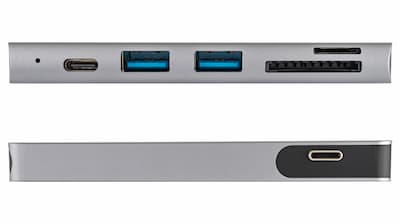
Photo by iStock
山本竜也さん
製品によって搭載されているポートの種類や数は大きく異なります。自分の用途に合ったものを選びましょう。
例えば、写真や動画の編集をするなら、カメラからデータを移しやすいSDカードスロット付きが便利ですし、プレゼン用途ならHDMI出力に対応していると接続できる機器が増えます。
有線LANに対応してれば、Wi-Fiが弱い環境でも安定したネットワーク接続を確保できます。USB-Aポートがあれば、USB-A接続のマウス・キーボード・外付けハードディスクなども使用できます。また、USB-Cポートでの「パススルー充電」に対応していると、USBハブを繋いだままiPadを充電できるため、非常に便利です。
使用目的に応じて、必要なポート構成を明確にしておくことが、失敗しないハブ選びの鍵となります。
ケース装着時も使いやすい干渉しないデザインを選ぶ
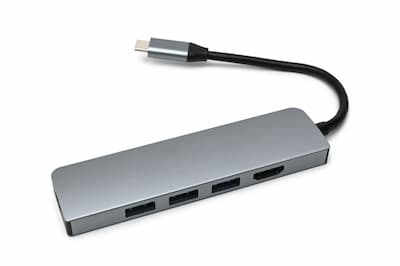
Photo by iStock
山本竜也さん
iPadに直接挿すタイプのUSBハブでは、接続部分の形状やサイズも重要なポイントです。
ケースを装着したままだとハブが挿さらない、あるいは不安定になるという問題もあるため、ケースとの干渉に配慮された「一体型」「L字型」「延長ケーブル付き」などのモデルを選ぶと安心です。
また、iPadの側面にフィットする専用設計のハブであれば見た目もスマートで携帯性にも優れています。特に外出先での使用が多い方は、見た目だけでなく安定性や持ち運びやすさにも注目して選ぶと快適です。
iPad向けUSBハブに関するQ&A
最後に、iPad向けUSBハブに関するよくある質問と回答をまとめました。使用シーンでの不安や疑問解消に役立ててください。
Q1. USBハブを使うとiPadの動作が重くなることはある?
A. 基本的にはありませんが、接続する機器が多いと動作が不安定になることがあります。
ハブに複数の外部ストレージや高負荷なデバイスを同時接続すると、iPadの処理能力を超えたり、電力不足になったりすることがあります。必要な機器だけ接続するのがおすすめです。
Q2. ハブ経由で接続したUSBメモリやSDカードが認識されないのはなぜ?
A. ファイル形式や電力不足が原因の場合があります。
iPadOSはNTFS形式に対応していません。FAT32形式やexFAT形式でフォーマットし直すと認識されることがあります。また、消費電力の大きい外付けHDDなどはセルフパワーのハブが必要になる場合もあります。
Q3. ハブはiPad以外のデバイスでも使える?
A. USB-C搭載のノートPCやスマホでも使える場合がほとんどです。
USB-C規格に準拠していれば、iPadだけでなくMacBookやAndroidスマホでも使用可能です。ただし、各機器の対応規格や電力供給能力により、一部のポートや機能が使えない場合があります。
Q4. iPadのアップデートでハブが使えなくなることはある?
A. 稀にOSアップデートで不具合が出ることがありますが、通常は解消されます。
iPadOSの更新直後に一部のハブで不具合が報告されるケースもありますが、メーカーのファームウェア更新やOSの修正で解消されるのが一般的です。信頼できるメーカーの製品を選ぶのもポイントです。
Q5. USBハブは長時間挿しっぱなしでも問題ない?
A. 基本的には問題ありませんが、発熱には注意しましょう。
高負荷なデバイスを接続したままだと発熱しやすくなります。特に密閉した環境や夏場は熱がこもりやすいため、適度に外して冷却することをおすすめします。
Q6. USBハブ以外に、セットで揃えておくと便利なアクセサリーは?
A. キーボードやタッチペン、スタンドなどと組み合わせると、iPadの使い勝手がさらに向上します。
特に作業効率を重視する方は、周辺アクセサリーとの組み合わせがカギになります。

iPadの買い替えを検討中の方はこちらもどうぞ

Moovoo編集部
以下の記事では、用途別におすすめのiPadモデルを紹介しています。失敗しないための選び方のポイントもわかりやすく解説していますので、iPad本体の買い替えを検討する際はこちらも参考にしてください。

関連記事はこちら


iPadの記事はこちら


-
LINEの友達登録をお願いします!
LINE限定で、毎週の人気記事を配信します!

XでMoovooをフォロー!
Follow @moovoo_


