






iPhoneカメラで撮った写真、解像度を変更するには? 手軽にデータ量を小さくしたい




iPhoneのカメラでも非常にクリアで高精細な写真を撮れるため、旅先の風景や、家族との思い出などを記録する用途にiPhoneのカメラを活用している方は多いことでしょう。
しかもiPhoneなら、撮ってすぐに写真をSNSに投稿したり、メールやメッセージアプリで友人や家族にすぐに送れたりするのも便利なところ。ただ、iPhoneで撮影した画像は、1枚につき約3MBのデータ量があり、撮影枚数が多くなればストレージを圧迫していきます。
そこで、この記事では、iPhoneのカメラ解像度の基本から、手軽に写真のデータ量を減らす方法まで、詳しく解説します。ぜひ参考にしてください。
目次
iPhone写真の解像度、知っておきたい基本知識
まず、写真の解像度とデータ量の関係について理解しましょう。解像度とは、画像を構成するピクセル(画素)の密度や数を指します。画素数が多いほど、より細かく鮮明な画像になり、高品質な写真といえます。
【解像度とデータ量の関係】
・高解像度:高画質だが、データ量(ファイルサイズ)が大きくなる
・低解像度:画質は劣るが、データ量(ファイルサイズ)が小さくなる
写真のデータ量は、解像度だけでなく、撮影設定や圧縮形式によっても変わります。たとえば、iPhoneのカメラで使われるHEIC形式は、JPEG形式に比べて同じ画質でもデータ量が小さくなる特徴があります。

Moovoo編集部員
iPhone 14 Pro以降のモデルは、より高画質に撮影できる超高解像度写真フォーマットを搭載し、最大4800万画素の解像度での撮影を可能にしています。4800万画素のProRAW写真のデータ量は約75MBにもなることがあり、高画質であるほどデータ量は大きくなります。
|
画面解像度 |
ppi |
メインカメラ画素数 |
サブカメラ(前面)画素数 |
|
|---|---|---|---|---|
|
iPhone 17 Pro Max |
2,868 x 1,320 |
460ppi |
4,800万画素 |
1,800万画素 |
|
iPhone 17 Pro |
2,622 x 1,206 |
460ppi |
4,800万画素 |
1,800万画素 |
|
iPhone Air |
2,736 x 1,260 |
460ppi |
4,800万画素 |
1,800万画素 |
|
iPhone 17 |
2,622 x 1,206 |
460ppi |
4,800万画素 |
1,800万画素 |
|
iPhone 16 Pro Max |
2,868 x 1,320 |
460ppi |
4,800万画素 |
1,200万画素 |
|
iPhone 16 Pro |
2,622 x 1,206 |
460ppi |
4,800万画素 |
1,200万画素 |
|
iPhone 16 Plus |
2,796 x 1,290 |
460ppi |
4,800万画素 |
1,200万画素 |
|
iPhone 16 |
2,556 x 1,179 |
460ppi |
4,800万画素 |
1,200万画素 |
|
iPhone 16e |
2,532 x 1,170 |
460ppi |
4,800万画素 |
1,200万画素 |
|
iPhone 15 Pro Max |
2,796 x 1,290 |
460ppi |
4,800万画素 |
1,200万画素 |
|
iPhone 15 Pro |
2,556 x 1,179 |
460ppi |
4,800万画素 |
1,200万画素 |
|
iPhone 15 Plus |
2,796 x 1,290 |
460ppi |
4,800万画素 |
1,200万画素 |
|
iPhone 15 |
2,556 x 1,179 |
460ppi |
4,800万画素 |
1,200万画素 |
|
iPhone 14 Pro Max |
2,796 x 1,290 |
460ppi |
4,800万画素 |
1,200万画素 |
|
iPhone 14 Pro |
2,556 x 1,179 |
460ppi |
4,800万画素 |
1,200万画素 |
|
iPhone 14 Plus |
2,778 x 1,284 |
458ppi |
1,200万画素 |
1,200万画素 |
|
iPhone 14 |
2,532 x 1,170 |
460ppi |
1,200万画素 |
1,200万画素 |
|
iPhone SE(第3世代) |
1,334 x 750 |
326ppi |
1,200万画素 |
700万画素 |
iPhoneのカメラは常に高解像度で撮影している?
iPhoneのカメラは、4800万画素で撮影できるモデルであっても、通常の撮影は1200万画素で撮影しています。
解像度は「設定」アプリの「カメラ」をタップし、「フォーマット」から「写真モード」をタップすると、「12MP」(1200万画素)と「24MP」(2400万画素)の解像度から選択できます。
さらに高解像度の撮影をしたい場合、同じく「フォーマット」から「ProRAWと解像度コントロール」をオンに設定することで、1倍での撮影、もしくは超広角カメラによる0.5倍での撮影時に4800万画素の解像度が可能になります。
高画質で高品質な写真を撮影できるiPhoneですが、撮影後に写真のデータサイズを小さくしたい場合は、写真のリサイズや圧縮といった後処理が必要になります。
iPhoneの標準機能で写真をリサイズ!手軽にデータ量を小さくする方法
iPhoneの標準機能だけでも、写真のデータ量を小さくする方法はいくつかあります。特別なアプリをインストールする必要がないため、手軽に試せます。
① 写真を「メール」アプリで送信する
写真をメールで送る際、iPhoneは自動的に画像を圧縮してくれます。これは最も手軽な方法の一つです。
- 1、「写真」アプリでデータ量を小さくしたい写真を選択
- 2、左下の共有ボタンをタップし、標準アプリの「メール」を選択
- 3、送信先などを設定し、送信ボタンを押すと「画像のサイズ」を選択するポップアップが表示される
- 4、「小」「中」「大」「実際のサイズ」の中から、目的に応じてサイズを選び、送信する
この方法でメール送信された写真は、元の写真とは別に、リサイズされた写真が作成されます。
② 写真を「スクリーンショット」する
写真を表示した状態でスクリーンショットを撮るのも有効な方法です。
- 1、「写真」アプリで対象の写真を開き、画面全体に表示
- 2、iPhoneのスクリーンショットを撮る動作(ホームボタンあり:ホームボタンと電源ボタンを同時に押す、ホームボタンなし:サイドボタンと音量アップボタンを同時に押す)を行う
撮影されたスクリーンショットは、元の写真よりも解像度が低くなり、データ量が小さくなります。ただし、元の写真の一部が画面外に出てしまったり、画質が大幅に劣化することがあるため、注意が必要です。
③「Live Photos」をオフにする
Live Photosは、シャッターを切る前後の数秒間の動きと音を記録する機能です。この機能がオンになっていると、通常の静止画よりもデータ量が大きくなります。
Live Photosをオフにするには、カメラアプリを開き、画面上部の同心円のようなアイコンをタップします。これにより、通常の写真として撮影され、データ量を抑えることができます。
解像度を自由に設定できるおすすめアプリ2選
標準機能だけでは満足できない場合、専用のアプリを使うことで、より細かく写真の解像度やデータ量をコントロールできます。ここでは、手軽に使えるおすすめアプリを2つ紹介します。
おすすめ①|500枚の画像を一度にリサイズ「Batch Resize」
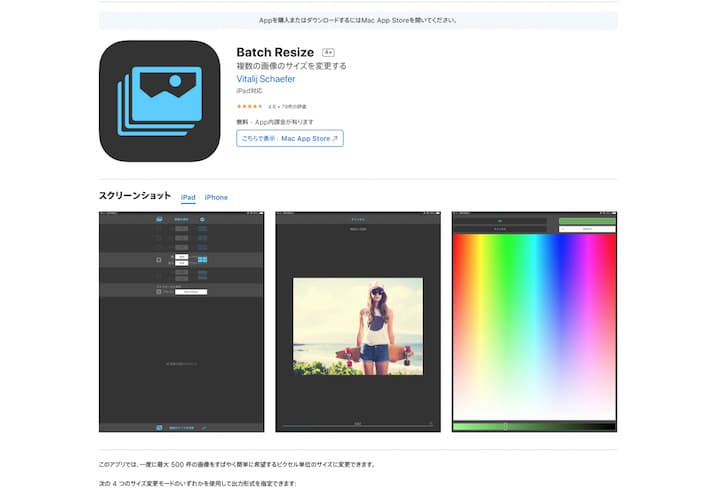

iPhoneのカメラの解像度を変更するために使えるアプリのひとつが「Batch Resize」です。
Batch Resizeは、iPhoneのカメラで撮影した写真を読み込んで、解像度の変更ができます。最大で、まとめて500枚の画像をリサイズ可能。
使い方はシンプルで、アプリを起動し「Open」をタップすると、iPhoneで撮影した写真を選択できます。あとは、取り込んだ写真の解像度を自分の好きなように変更したら、Saveをタップすることで変更後の写真が保存されます。
元の写真も残しておけるので、変更した写真が気に入らない場合は何度でも調整し直すことができます。
編集した写真をTwitterなどのSNSでそのまま共有する機能もあるので、写真をアップロードするのが好きな人にも嬉しいアプリです。
おすすめ②|直感的にリサイズできる「ImageResize」
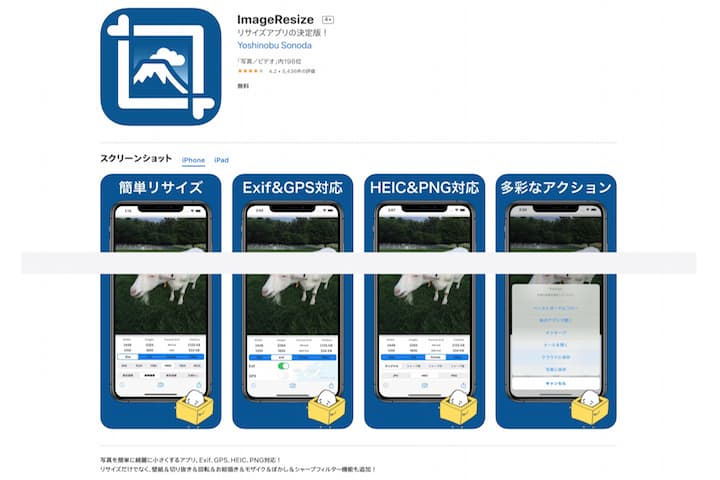

「ImageResize」は、直感的な操作で画像サイズを変更できるのが特徴。画像サイズの変更だけでなく、切り抜きやモザイクを入れたり、回転させたりといった機能もあります。
画像を小さくしてブログに載せたい、SNSで配信したいといった場合に活躍してくれます。
関連記事はこちら



カメラの記事はこちら


-
LINEの友達登録をお願いします!
LINE限定で、毎週の人気記事を配信します!

XでMoovooをフォロー!
Follow @moovoo_


